Publié le 26 octobre 2026. Dernière mise à jour le 29 octobre 2026.
Eventtia MCP figure désormais sur Microsoft Marketplace. Ton équipe événementielle peut donc interroger Copilot sur les inscriptions, inscrire un participant, placer des personnes dans la session d’un atelier ou rapprocher les check-ins directement depuis Teams, sans ouvrir le tableau de bord Eventtia ni exporter un énième tableur.
Entre la fiche du Marketplace et un agent opérationnel, il y a huit étapes réparties sur trois outils Microsoft : le centre d’administration Microsoft 365, Copilot Studio et Teams. Aucune n’est difficile ; deux d’entre elles décident pourtant si l’agent peut être partagé sans risque avec toute l’équipe, et elles passent facilement inaperçues. Ce guide suit le parcours complet dans l’ordre, avec les libellés que tu verras à l’écran. Nous l’avons rédigé à partir d’une configuration réelle, y compris la seule erreur rencontrée en chemin.
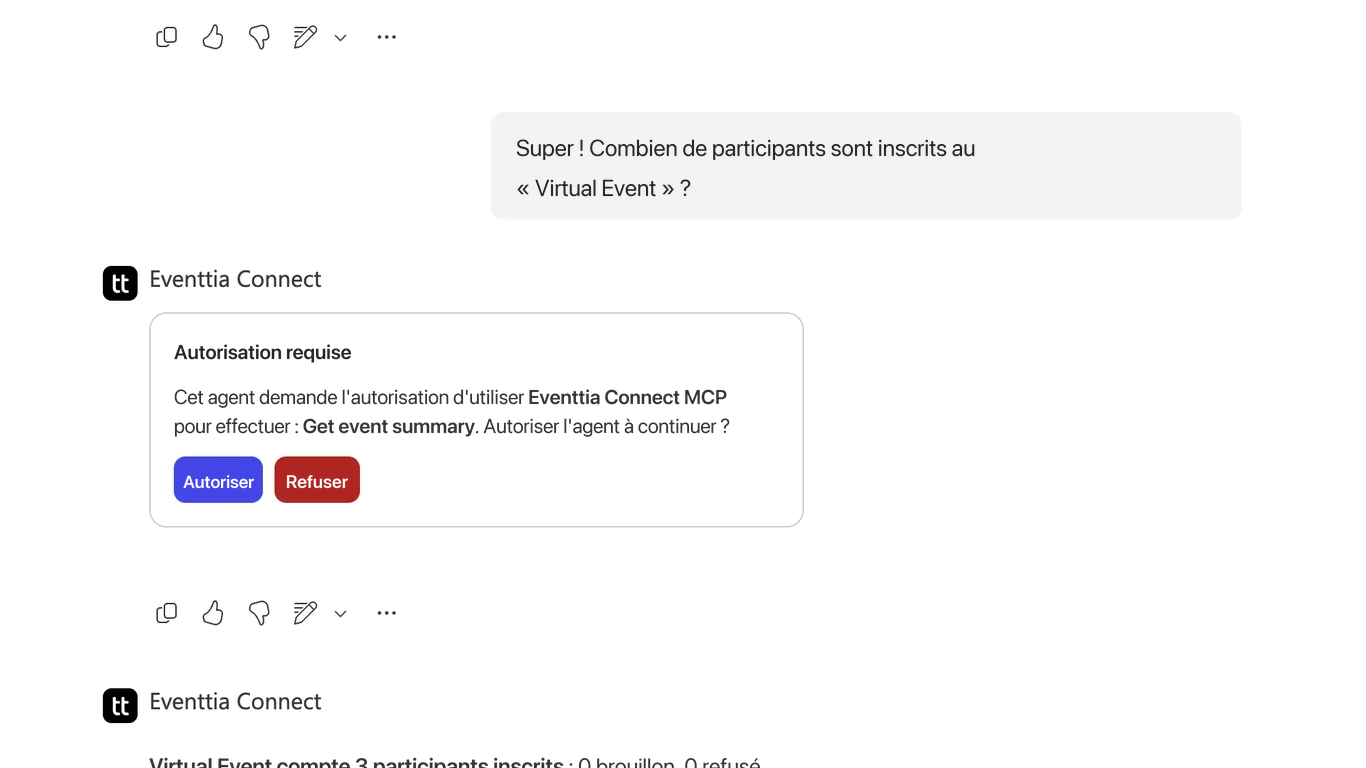
Un mot sur les libellés : nous les citons tels qu’ils apparaissent dans Copilot Studio en français et, à la première occurrence, nous ajoutons entre parenthèses leur nom anglais, car beaucoup de tenants affichent l’interface Microsoft dans cette langue.
En bref : la configuration en huit étapes
| Étape | Où | Qui | Résultat |
|---|---|---|---|
| 1. Déployer Eventtia Connect | Centre d’administration Microsoft 365 | Administrateur Microsoft 365 | Eventtia Connect est disponible dans ton tenant |
| 2. Créer l’agent | Copilot Studio | Créateur | Un agent avec un nom, des instructions et un modèle |
| 3. Ajouter l’outil Eventtia | Copilot Studio | Créateur | L’agent peut appeler Eventtia |
| 4. Configurer l’authentification par utilisateur | Copilot Studio | Créateur | Chacun se connecte avec son propre compte Eventtia |
| 5. Vérifier l’authentification de l’agent | Copilot Studio | Créateur | Les utilisateurs sont identifiés via Microsoft Entra ID |
| 6. Tester dans l’aperçu | Copilot Studio | Créateur | La preuve que les bons outils s’exécutent avec les bons arguments |
| 7. Publier et partager | Copilot Studio, centre d’administration Microsoft 365 | Créateur, administrateur | L’agent dans Teams et Microsoft 365 Copilot |
| 8. Vérifier avec un second compte | Teams | Créateur et un collègue | La preuve que la connexion par utilisateur fonctionne |
Qu’est-ce qu’Eventtia Connect pour Microsoft 365 ?
Eventtia Connect, c’est le serveur MCP d’Eventtia publié sur Microsoft Marketplace et certifié comme connecteur dans le catalogue de connecteurs de Microsoft. MCP désigne le Model Context Protocol, la norme ouverte qui permet à un assistant d’IA de lire et de modifier les données d’un autre produit. Côté Microsoft, cet assistant est un agent que tu construis dans Copilot Studio et que tu publies dans Teams et Microsoft 365 Copilot.
Une fois connecté, l’agent couvre les mêmes domaines d’Eventtia que ceux que le serveur MCP ouvre à Claude, ChatGPT et aux autres assistants :
| Domaine | Ce que l’agent peut faire |
|---|---|
| Événements | Créer et mettre à jour des événements, lire leur configuration et leurs modules, obtenir des synthèses des inscriptions et du chiffre d’affaires |
| Types de participants et formulaires | Configurer les types de participants, les limites par groupe, les champs personnalisés et les schémas de formulaire |
| Participants | Lister, rechercher, inscrire, mettre à jour, confirmer et refuser des participants, renvoyer les e-mails de confirmation |
| Ateliers et sessions | Gérer les ateliers et leurs sessions, inscrire et désinscrire des participants, consulter la jauge et la présence |
| Intervenants | Créer et tenir à jour les fiches des intervenants |
| Check-in | Gérer les points de contrôle et consulter les check-ins de l’événement, de chaque point de contrôle et de chaque atelier |
| Paiements | Enregistrer et vérifier les paiements liés à une inscription |
Ce qui compte le plus pour une équipe informatique, c’est la manière dont l’ensemble est construit. Chacun se connecte avec son propre compte Eventtia via OAuth 2.1 ; il n’y a ni compte de service partagé ni élévation de privilèges, puisque chaque action s’exécute dans les limites des droits Eventtia de la personne. Les champs sensibles des participants sont masqués par défaut dans les réponses. Les outils qui modifient des données sont étiquetés pour que l’agent distingue lecture et écriture, et les actions qui atteignent un destinataire externe, comme le renvoi d’un e-mail de confirmation, sont signalées explicitement. Les identifiants Eventtia ne sont jamais exposés à l’agent, et les journaux d’erreurs du serveur n’enregistrent que des codes de statut, jamais de données de participants.
Que peut demander ton équipe une fois connectée ?
Quelques demandes que les équipes événementielles lancent depuis Teams dès le premier jour :
- « Combien de personnes se sont inscrites cette semaine au Madrid Summit, et combien attendent encore une validation ? »
- « Inscris Ana García comme participante VIP au Partner Day et renvoie-lui son e-mail de confirmation. »
- « Place toute l’équipe d’Acme Corp dans la session de l’atelier de jeudi à 10 h s’il reste de la place. »
- « Quels points de contrôle comptent le plus de check-ins aujourd’hui ? »
- « Donne-moi la liste des intervenants de l’Innovation Forum et dis-moi qui n’a pas encore de biographie. »
- « Montre-moi les paiements d’inscription enregistrés hier pour la Growth Conference. »
Avant de commencer : ce qu’il te faut
Un tenant Microsoft 365 et une personne pouvant agir en tant qu’administrateur général. Le déploiement d’Eventtia Connect et l’acceptation de ses autorisations se font dans le centre d’administration Microsoft 365, et seul un administrateur général peut donner ce consentement.
Un accès à Microsoft Copilot Studio avec une licence qui autorise la publication. Une licence Microsoft 365 Copilot convient, tout comme une licence utilisateur Copilot Studio avec de la capacité de messages allouée à l’environnement. Les licences d’essai permettent de construire et de tester, mais pas de publier.
Un environnement Power Platform dans lequel tu peux créer des agents. Si ton organisation applique des stratégies de données (DLP), le connecteur Eventtia doit être autorisé dans cet environnement, faute de quoi tu tomberas sur une erreur de stratégie au moment d’ajouter l’outil. Le connecteur est disponible dans toutes les régions Copilot Studio, à l’exception de US Government (GCC et GCC High), du ministère de la Défense américain et du cloud chinois.
Un compte Eventtia pour chaque personne qui utilisera l’agent, avec l’accès API activé. Il n’existe pas de mode anonyme, car l’agent travaille avec les droits Eventtia de chaque utilisateur : si le rôle d’une personne ne lui permet pas de voir un événement dans Eventtia, elle ne le verra pas davantage via Copilot.
Pour les utilisateurs finaux, une licence Microsoft 365 Copilot ou de la capacité en Copilot Credits. Les agents Copilot Studio autonomes utilisés dans Teams consomment des Copilot Credits, sauf lorsque l’utilisateur dispose d’une licence Microsoft 365 Copilot ; dans ce cas, l’usage n’est pas facturé.
Étape 1 : déployer Eventtia Connect depuis Microsoft Marketplace
Cette étape revient à ton administrateur Microsoft 365.
- Ouvre la fiche Eventtia Connect et sélectionne Obtenir maintenant (Get it now). Tu arrives dans le centre d’administration Microsoft 365, sous Paramètres > Applications intégrées (Settings > Integrated apps). Tu peux aussi y aller directement : dans le centre d’administration, choisis Paramètres, puis Applications intégrées, sélectionne Obtenir des applications (Get apps) et recherche Eventtia Connect.
- Accepte les autorisations et sélectionne Continuer (Continue), puis Déployer (Deploy).
- Sélectionne Ajouter des utilisateurs (Add users) et choisis qui reçoit l’application : Toute l’organisation (Entire organization), Utilisateurs/groupes spécifiques (Specific users/groups), c’est-à-dire un groupe Microsoft 365, un groupe de sécurité ou une liste de distribution, ou Moi uniquement (Just me). Pour un pilote, un groupe réunissant ton équipe événementielle et la personne qui construit l’agent est la bonne taille.
- Sélectionne Suivant (Next), accepte la demande d’autorisation si elle s’affiche, vérifie le déploiement et sélectionne Terminer le déploiement (Finish deployment).
Microsoft précise qu’une application déployée peut mettre jusqu’à 24 heures à apparaître chez tous les utilisateurs ; mieux vaut donc commencer par là. La page de déploiement, dans Applications intégrées, indique le statut et la date, et tu pourras élargir l’audience plus tard en modifiant le déploiement.
Étape 2 : créer l’agent dans Copilot Studio
Rends-toi sur copilotstudio.microsoft.com, choisis l’environnement dans lequel tu veux construire et crée un nouvel agent. Ce guide s’appuie sur la nouvelle expérience de Copilot Studio, celle qui propose les onglets Créer, Aperçu, Évaluer et Surveiller (Build, Preview, Evaluate, Monitor) et un panneau de composants à droite. Si tu ne vois pas ces onglets, active Utiliser la nouvelle expérience (Use new experience) sur la page d’accueil de Copilot Studio avant de créer l’agent. Si tes écrans présentent encore une autre disposition, les étapes restent les mêmes, même si certains libellés changent de place.
Donne à l’agent un nom que ton équipe reconnaîtra dans Teams, par exemple « Eventtia Agent », et rédige les instructions, courtes et précises. Voici le texte qui nous sert de point de départ :
Tu aides les équipes événementielles à gérer leurs événements dans Eventtia. Utilise les outils Eventtia pour tout ce qui concerne les événements, les participants, les types de participants et les formulaires d’inscription, les ateliers, les sessions, les intervenants, les check-ins ou les paiements. Avant de modifier des données (créer, mettre à jour, confirmer, refuser, inscrire, renvoyer des e-mails ou enregistrer des paiements), résume ce que tu t’apprêtes à faire et demande à l’utilisateur de confirmer. Ne demande jamais de champs sensibles sur les participants, sauf si l’utilisateur en a explicitement besoin pour une tâche d’inscription ou de conformité. Si l’événement visé n’est pas clair, pose la question.
Choisis un modèle dans la liste Modèle (Model) du panneau de droite (nous avons utilisé Claude Opus 5.5) et, sous Canaux (Channels), ajoute dès maintenant Teams + Microsoft 365. Cela t’évite un aller-retour au moment de publier.
Étape 3 : ajouter le serveur MCP d’Eventtia comme outil
- Dans l’onglet Créer, sélectionne Outils (Tools) dans le panneau de droite, puis Ajouter un outil (Add a tool).
- Dans la fenêtre Ajouter un outil, ouvre l’onglet Model Context Protocol (MCP) ou recherche Eventtia. Sélectionne Eventtia, présenté comme un serveur MCP développé par Eventtia, avec un lien Documentation (Docs) vers la page de référence Microsoft Learn.
- Le bouton Ajouter (Add) est accompagné d’une liste Connexion (Connection). Choisis Créer une connexion (Create new connection), connecte-toi avec ton e-mail et ton mot de passe Eventtia, puis autorise la connexion. Sélectionne ensuite Ajouter.
- Copilot Studio contacte le serveur, établit le handshake MCP et liste tous les outils exposés. La fenêtre Modifier l’outil (Edit tool) s’ouvre, avec la connexion indiquée comme active et la liste complète sous Autorisations des outils (Tool permissions).
Laisse Tout autoriser (Allow all) activé si tu veux que l’agent dispose de l’ensemble des outils dès le premier jour. Pour un premier déploiement auprès d’une grande équipe, une alternative raisonnable consiste à désactiver les outils qui modifient des données (création, mise à jour, confirmation, refus, renvoi, inscription aux sessions, paiements) et à les réactiver une fois que l’équipe fait confiance à l’agent. Chaque outil a son propre interrupteur, et tu peux revenir à cette fenêtre à tout moment en sélectionnant le serveur Eventtia sous Outils.
La connexion que tu viens de créer est la tienne : c’est elle que Copilot Studio utilise pendant que tu construis et testes. Savoir si tes collègues l’utiliseront aussi se joue à l’étape suivante, la plus importante.
Étape 4 : faire en sorte que chacun se connecte avec son propre compte Eventtia
Dans l’en-tête de la fenêtre Modifier l’outil, à côté de la connexion, se trouve une liste Authentification (Authentication). Règle-la sur Compte de l’utilisateur final (End user account) et n’y touche plus.
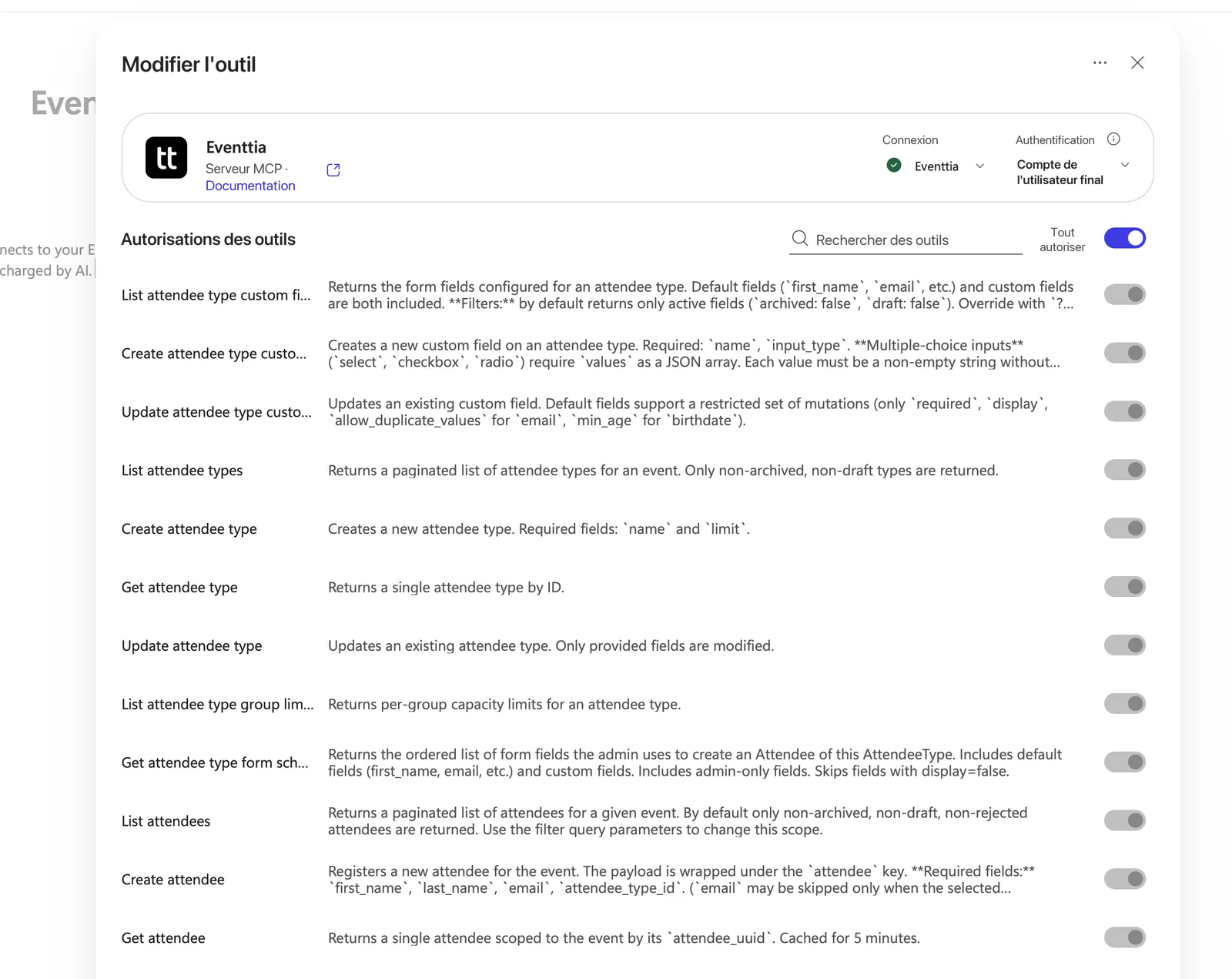
Ce réglage détermine quel compte Eventtia l’agent utilise en fonctionnement.
Avec Compte de l’utilisateur final, la première fois qu’une personne déclenche un outil Eventtia dans Teams ou Microsoft 365 Copilot, elle reçoit une carte d’autorisation qui l’invite à se connecter à Eventtia. Elle se connecte avec son propre compte, Microsoft enregistre cette connexion à son nom, et la question ne lui est plus posée dans les conversations suivantes, sauf si la connexion expire ou si elle la supprime. Dès lors, chacun ne voit que ce que son rôle Eventtia autorise, et chaque modification dans Eventtia est attribuée au bon utilisateur.
Avec l’autre option, les requêtes de tous les utilisateurs passent par la connexion de la personne qui a construit l’agent. Tout le monde verrait les événements auxquels cette personne a accès, et tout ce qui serait créé apparaîtrait à son nom. Microsoft documente ce cas comme un risque de surexposition des données, le signale dans l’analyse de sécurité préalable à la publication et donne aux administrateurs un interrupteur pour le bloquer sur tout un environnement. Dans le centre d’administration Power Platform, sous Paramètres > Produit > Fonctionnalités (Settings > Product > Features) de l’environnement, le paramètre Control maker credential options peut être limité aux identifiants de l’utilisateur final. Si tu gères plusieurs créateurs, l’activer supprime ce risque pour tous les agents de l’environnement, celui-ci compris.
Sélectionne Enregistrer (Save) pour fermer l’outil.
Étape 5 : vérifier l’authentification de l’agent lui-même
Les connexions par utilisateur ne fonctionnent que si l’agent sait qui est l’utilisateur. Sélectionne le menu … dans la barre supérieure, puis Paramètres (Settings), ouvre Sécurité et accès (Safety & access) et vérifie que Authentification est réglée sur S’authentifier avec Microsoft (Authenticate with Microsoft). C’est la valeur par défaut, et le canal Teams + Microsoft 365 l’exige de toute façon. Ne la passe pas sur Aucune authentification (No authentication) : ce réglage est destiné aux agents publics et il casse la connexion par utilisateur de l’étape 4.
Étape 6 : tester dans l’aperçu
Ouvre l’onglet Aperçu et demande quelque chose qui nécessite Eventtia, par exemple « Liste mes prochains événements ». Ouvre ensuite la trace d’activité pour vérifier quel outil s’est exécuté, avec quels arguments et ce qu’il a renvoyé. Si l’agent répond à partir de ses connaissances générales au lieu d’appeler l’outil, rends tes instructions plus explicites sur les cas où il faut passer par Eventtia.
Teste aussi une modification, sur un événement de test jetable : inscris un participant fictif, puis confirme son inscription. Si tes instructions le demandent, l’agent devrait résumer ce qu’il va faire et attendre ta confirmation avant chaque écriture.
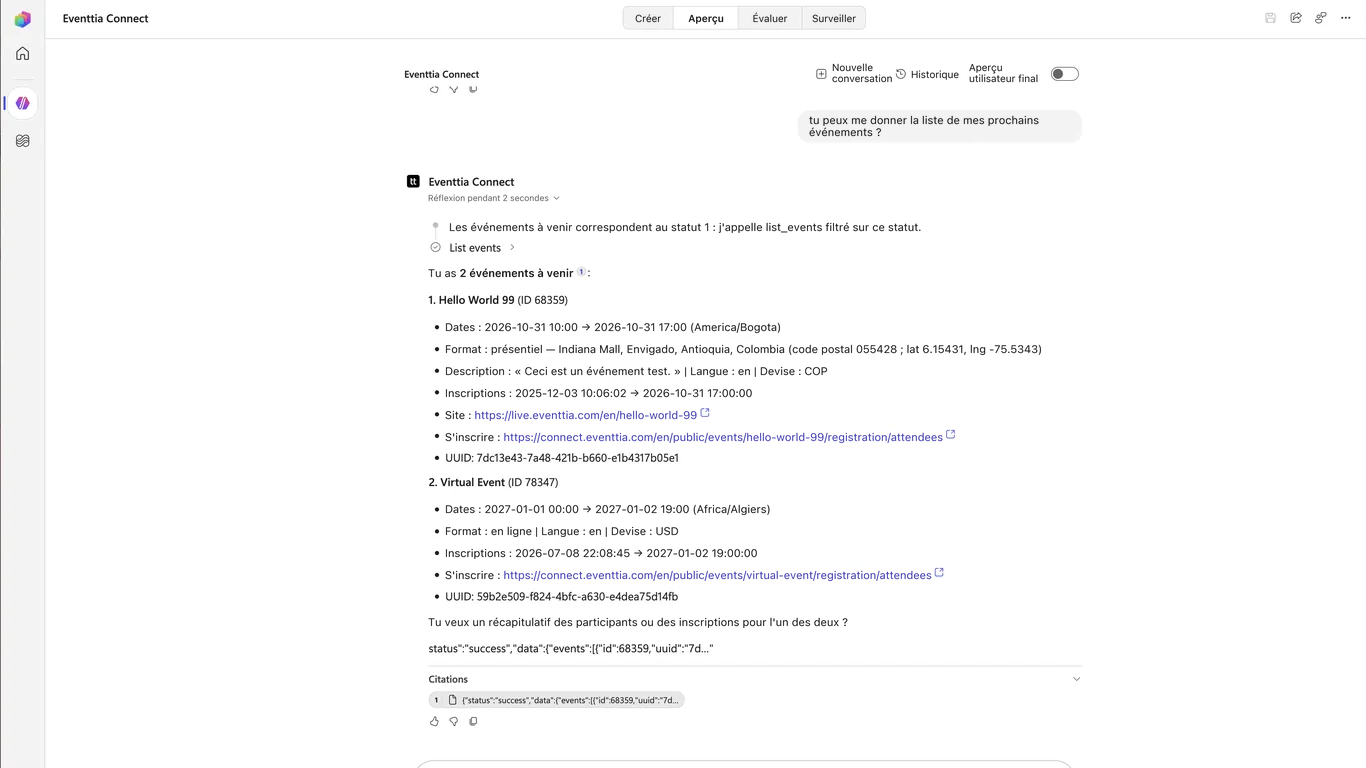
Garde une limite en tête : l’aperçu s’exécute toujours avec ta propre connexion Eventtia, quel que soit le réglage d’authentification. Il prouve que les outils fonctionnent, pas que tes collègues seront invités à se connecter. C’est tout l’objet de l’étape 8.
Étape 7 : publier et partager l’agent
- Sélectionne Publier (Publish) dans la barre supérieure, puis Publier l’agent (Publish agent), et attends la fin de la publication.
- Ouvre Teams + Microsoft 365 sous Canaux. Sous Disponibilité (Availability), choisis Microsoft 365 Copilot et Microsoft Teams et ajoute le canal si ce n’est pas encore fait.
- Renseigne la section À propos (About info) : une description courte, une description longue et le nom du développeur. C’est la fiche que tes collègues verront dans Teams. Sélectionne Enregistrer, puis Publier à nouveau pour que la fiche parte avec l’agent.
- Décide qui peut l’utiliser. Sélectionne l’icône Partager (Share) à côté de Publier. Tu peux ajouter des personnes et des groupes par nom ou par e-mail, ou ouvrir la liste Organisation (Organization) et choisir Accès utilisateur final (End user access) pour que n’importe qui dans l’entreprise puisse trouver et utiliser l’agent. Commence par ton groupe pilote.
- Depuis Teams + Microsoft 365, sélectionne Utiliser et partager (Use and share), puis Afficher dans Teams (View in Teams) pour ajouter l’agent à ton propre Teams, ou Afficher dans Copilot (View in Copilot) pour l’ouvrir dans Microsoft 365 Copilot.
Selon les stratégies de ton tenant, rendre l’agent disponible pour toute l’organisation peut nécessiter qu’un administrateur l’approuve dans le centre d’administration Microsoft 365 avant qu’il n’apparaisse pour tout le monde. Les agents approuvés figurent dans le magasin d’agents de Copilot, sous Built for your org, et les administrateurs peuvent de là les attribuer à des utilisateurs ou à des groupes précis. Deux remarques pratiques : republie après chaque modification pour que les utilisateurs reçoivent la dernière version, et prévois un délai de propagation. Dans Teams, les utilisateurs devront parfois taper « start over » ou rouvrir Teams pour récupérer une mise à jour, et un nouveau déploiement peut mettre un moment à apparaître dans le magasin.
Étape 8 : vérifier avec un second compte
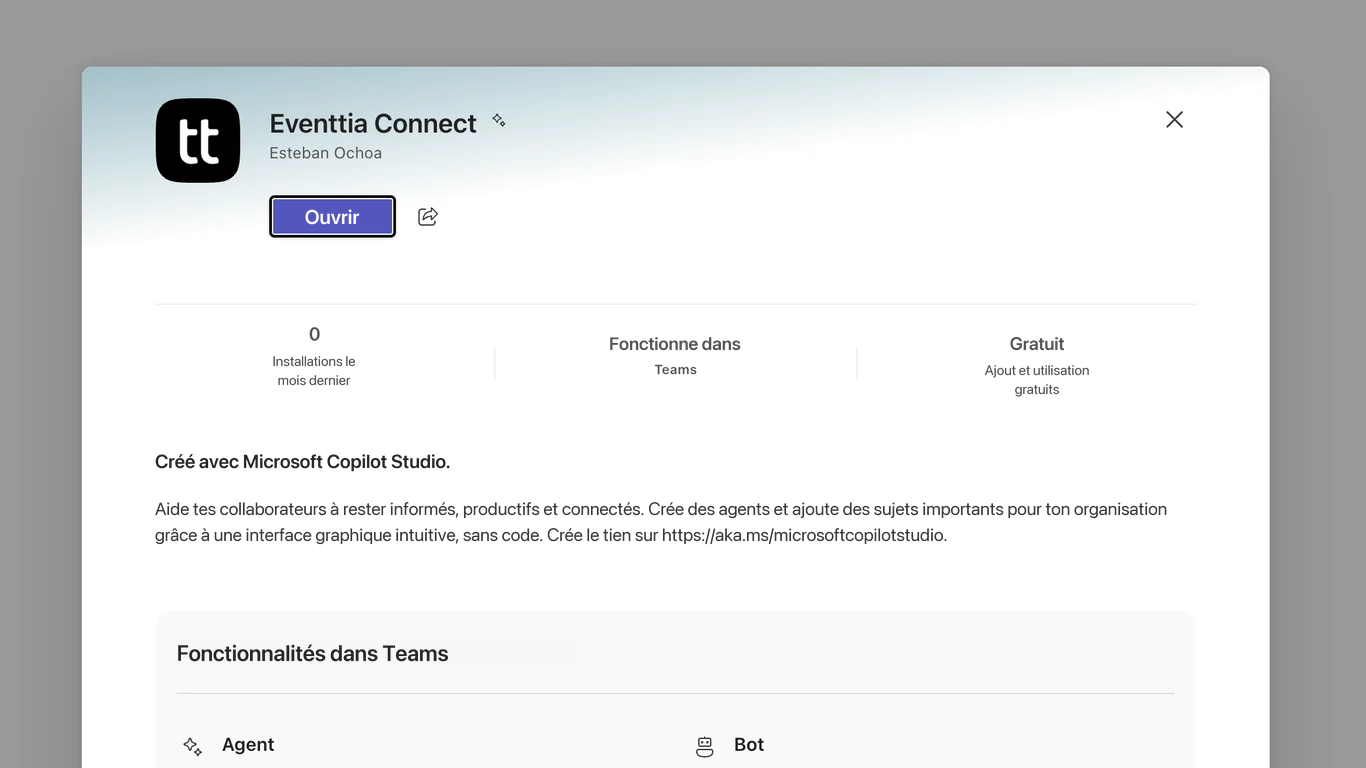
Partage l’agent avec un collègue, ou avec un utilisateur de test de ton tenant, et demande-lui de l’ouvrir dans Teams pour lui soumettre une requête qui nécessite Eventtia. Trois choses doivent se produire.
Il doit d’abord recevoir une carte d’autorisation l’invitant à se connecter à Eventtia, suivie de la page de connexion Eventtia. Une fois connecté, il ne doit voir que les événements accessibles à son propre compte Eventtia, et rien qu’il ne puisse voir dans le tableau de bord Eventtia. Enfin, dans Power Apps, sous Connexions (Connections), une nouvelle connexion Eventtia doit apparaître à son nom et non au tien.
Si l’agent répond au contraire avec tes données, sans demande de connexion, c’est soit que l’authentification de l’outil n’est pas sur Compte de l’utilisateur final, soit que la version publiée est antérieure à ce changement. Corrige le réglage, republie et demande à ton collègue d’ouvrir une nouvelle conversation.
Dépannage
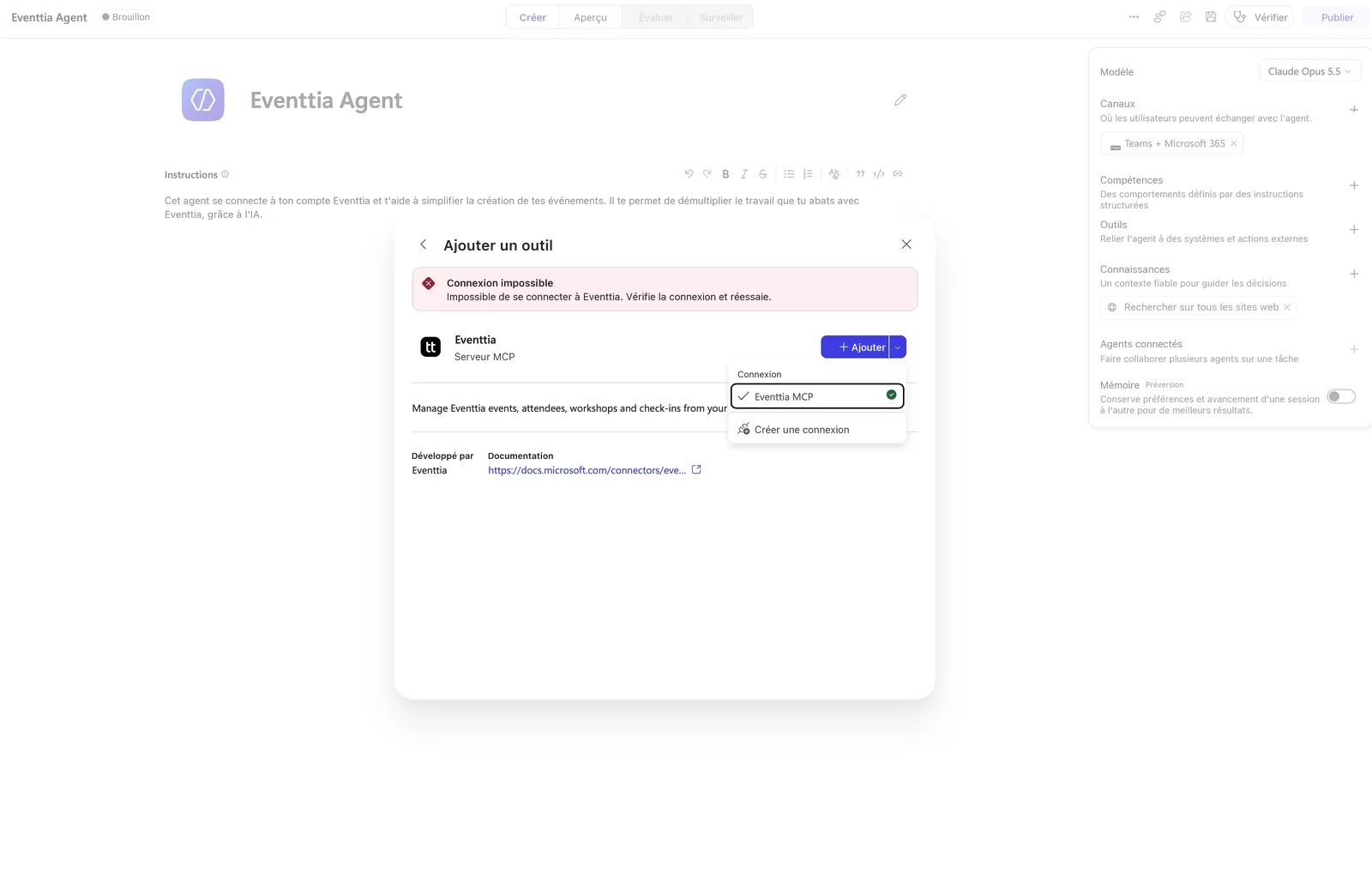
« Connexion impossible. Impossible de se connecter à Eventtia. Vérifie la connexion et réessaie. » (en anglais, “Unable to connect. We couldn’t connect to Eventtia. Check the connection and try again.”) Ce message apparaît dans la fenêtre Ajouter un outil lorsque Copilot Studio n’arrive pas à établir le handshake MCP avec la connexion sélectionnée, même si celle-ci affiche une coche verte. La cause habituelle est une connexion créée auparavant dont la session a expiré. Ouvre la liste Connexion, sélectionne Créer une connexion, reconnecte-toi à Eventtia et ajoute l’outil. Si une connexion neuve échoue aussi, vérifie les stratégies de données de l’environnement avec ton administrateur Power Platform et, si le problème persiste, envoie l’heure de la tentative à support@eventtia.com pour que nous consultions les journaux du serveur.
« This request is not allowed per policy. » Une stratégie de protection contre la perte de données de ton environnement Power Platform bloque le connecteur Eventtia. Un administrateur doit l’autoriser dans les stratégies de données de l’environnement (centre d’administration Power Platform > Stratégies > Stratégies de données, en anglais Policies > Data policies). Ajoute de nouveau l’outil une fois la stratégie propagée.
Dans Teams, l’outil renvoie le message « se connecter » au lieu des données. L’utilisateur sélectionne Autoriser sur la carte d’autorisation, mais la réponse de l’agent reprend le texte d’autorisation au lieu du résultat. Ce comportement a été signalé avec des outils par utilisateur dans Teams pendant que Microsoft ajuste la façon dont les autorisations des connecteurs sont rattachées à l’identité de l’agent lors de la publication. Retire l’outil Eventtia, ajoute-le de nouveau, publie, puis demande à l’utilisateur de taper « start over » ou de rouvrir Teams. L’aperçu et Microsoft 365 Copilot passent par un autre circuit d’authentification et ne sont généralement pas concernés.
L’agent n’apparaît ni dans Teams ni dans Microsoft 365 Copilot. Vérifie, dans cet ordre, que l’agent est publié (et pas seulement enregistré) ; que la personne fait partie des paramètres de partage ou que l’option pour toute l’organisation est activée ; qu’un administrateur a approuvé l’agent si ton tenant l’exige ; et qu’il s’est écoulé assez de temps pour que le magasin se mette à jour. Si les utilisateurs ont bien l’agent mais obtiennent une erreur à la première utilisation, vérifie qu’ils disposent d’une licence Microsoft 365 Copilot ou que l’environnement a de la capacité en Copilot Credits.
Les utilisateurs doivent se reconnecter à Eventtia. Leur connexion a expiré ou a été supprimée, et il suffit de se reconnecter. Si c’est la connexion de l’agent lui-même qui a expiré, ouvre le serveur Eventtia sous Outils et mets à jour les identifiants depuis là.
Une liste s’arrête à 24 enregistrements. C’est la taille de page maximale des outils de listage d’Eventtia. Demande la page suivante à l’agent, ou affine la requête avec un filtre comme le type de participant ou le statut.
L’agent signale une limite de requêtes (HTTP 429). La limite de requêtes de l’API Eventtia est atteinte. Le serveur transmet la valeur Retry-After sans relancer la requête de lui-même : attends le délai indiqué, puis repose la question.
Les numéros de téléphone, les pièces d’identité ou les champs personnalisés manquent dans les données des participants. C’est voulu. Les champs sensibles sont masqués, sauf si l’utilisateur les demande explicitement pour une tâche précise d’inscription ou de conformité, et la demande doit être répétée à chaque appel qui en a besoin.
Sécurité et traitement des données : ce que ton administrateur va demander
Identité. Chaque appel s’exécute sous l’utilisateur Eventtia connecté. Eventtia Connect agit comme serveur d’autorisation OAuth 2.1 vis-à-vis de Microsoft et comme client confidentiel vis-à-vis d’Eventtia, avec PKCE obligatoire. Les jetons d’accès délivrés à l’agent sont valables une heure. Les jetons Eventtia sous-jacents sont stockés chiffrés côté serveur et ne sont jamais renvoyés à l’agent ; leur renouvellement est automatique.
Minimisation des données. La pièce d’identité, la date de naissance, le téléphone, l’e-mail secondaire, l’adresse de facturation, les champs personnalisés et les métadonnées sont retirés par défaut des listes et des fiches de participants. Pour les voir, un utilisateur doit demander un champ précis pour une inscription précise.
Écritures. Les outils qui modifient des données sont étiquetés, et ceux qui sortent d’Eventtia, comme le renvoi d’un e-mail de confirmation, sont signalés à part. Les outils de paiement inscrivent des enregistrements dans le registre des paiements d’Eventtia ; ils ne déplacent pas d’argent et ne contactent aucun prestataire de paiement. L’archivage d’un point de contrôle ou d’une session est une suppression logique. Tes instructions peuvent exiger une confirmation avant toute modification, et les interrupteurs des outils te permettent de supprimer entièrement l’accès en écriture.
Gouvernance côté Microsoft. Les stratégies de données de Power Platform contrôlent si le connecteur Eventtia peut être utilisé dans un environnement. Le paramètre Control maker credential options supprime la possibilité d’une connexion partagée. Les contrôles de partage déterminent qui peut utiliser l’agent, et l’accès conditionnel Microsoft Entra s’applique comme pour n’importe quelle application Microsoft 365.
Révoquer l’accès. Un utilisateur peut supprimer sa connexion Eventtia dans Power Apps, sous Connexions ; il devra se reconnecter la prochaine fois que l’agent aura besoin d’Eventtia. Désactiver l’utilisateur dans Eventtia coupe son accès immédiatement, puisque chaque appel est vérifié par rapport aux droits Eventtia. Retirer l’outil de l’agent, ou l’agent de la liste de partage, coupe l’accès de toute l’équipe d’un coup.
Ce qui n’est pas couvert. Eventtia Connect expose le périmètre de la Connect API V4. Les agendas, les sponsors, la planification de rendez-vous, l’impression des badges et l’éditeur de campagnes e-mail restent pour l’instant dans la plateforme.
Questions fréquentes
Chaque utilisateur de l’agent a-t-il besoin d’un compte Eventtia ?
Oui. Chacun se connecte avec son propre compte Eventtia la première fois que l’agent fait appel à Eventtia pour lui, et chaque action s’exécute dans les limites des droits dont il dispose déjà. Il n’existe ni compte de service partagé ni mode anonyme.
L’agent utilisera-t-il le compte de la personne qui l’a créé ?
Non, à condition que le paramètre Authentification de l’outil soit réglé sur Compte de l’utilisateur final, comme décrit à l’étape 4. La connexion du créateur ne sert alors que pendant la construction et les tests.
Les utilisateurs ont-ils besoin d’une licence Microsoft 365 Copilot pour utiliser l’agent dans Teams ?
Pas forcément. Les utilisateurs qui disposent d’une licence Microsoft 365 Copilot utilisent les agents Copilot Studio dans Teams sans être facturés ; pour les autres, l’usage est décompté de la capacité en Copilot Credits de l’environnement. Les licences Microsoft évoluent souvent, alors vérifie les conditions en vigueur pour ton tenant.
L’agent peut-il modifier des données dans Eventtia ou seulement les lire ?
Les deux, selon les outils que tu actives dans la fenêtre Modifier l’outil. Un premier déploiement peut rester en lecture seule. Les outils qui modifient des données sont étiquetés, et tes instructions peuvent exiger une confirmation avant chaque changement.
Que deviennent les données sensibles des participants ?
Elles sont masquées par défaut et ne sont renvoyées que lorsqu’un utilisateur demande explicitement un champ précis pour une inscription précise. Les identifiants Eventtia ne sont jamais exposés à l’agent.
Combien coûte Eventtia Connect ?
Le serveur MCP d’Eventtia sur lequel il repose est inclus dans toutes les offres Eventtia. Côté Microsoft, il te faut Copilot Studio pour la personne qui construit l’agent et, pour ceux qui l’utilisent, des licences Microsoft 365 Copilot ou de la capacité en Copilot Credits.
Pour commencer
Si ton organisation utilise déjà Teams et Copilot, toute la configuration tient en un après-midi : l’administrateur déploie Eventtia Connect depuis Microsoft Marketplace, un créateur construit l’agent dans Copilot Studio avec l’outil Eventtia sur Compte de l’utilisateur final, et ton équipe événementielle se connecte une fois avant de commencer à poser ses questions. Le même serveur MCP fonctionne aussi avec Claude, ChatGPT, Gemini et tout autre client MCP ; la page du serveur MCP d’Eventtia détaille la configuration de chacun.
Pour toute question sur ton tenant, tes droits Eventtia ou le connecteur lui-même, le centre d’aide Eventtia et support@eventtia.com sont les voies les plus rapides. Tu n’es pas encore client Eventtia ? Parlons-en et nous te montrerons l’agent sur tes propres événements.
Eventtia est la plateforme derrière les marques qui font référence.
Parlons de l'intégration d'Eventtia à ton stack : inscription, communications, accueil sur site et analytique, avec la profondeur d'API pour construire dessus.