Publicado el 26 de octubre de 2026. Última actualización: 29 de octubre de 2026.
Eventtia MCP ya figura en Microsoft Marketplace. Eso significa que tu equipo de eventos puede preguntarle a Copilot por los registros, registrar a un participante, inscribir personas en la sesión de un taller o cuadrar los check-ins desde Teams, sin abrir el panel de Eventtia ni exportar otra hoja de cálculo.
Para pasar de la ficha del Marketplace a un agente que funcione hacen falta ocho pasos repartidos entre tres herramientas de Microsoft: el centro de administración de Microsoft 365, Copilot Studio y Teams. Ninguno es difícil, pero dos de ellos deciden si el agente es seguro para compartirlo con todo el equipo, y son fáciles de pasar por alto. Esta guía recorre el camino completo en orden, con las etiquetas que vas a ver en pantalla. La escribimos a partir de una configuración real, incluido el único error con el que nos topamos.
Un apunte sobre las etiquetas: las citamos tal como aparecen en Copilot Studio en español y, la primera vez, agregamos entre paréntesis el nombre en inglés, porque muchos tenants muestran la interfaz de Microsoft en ese idioma.
Resumen: la configuración en ocho pasos
| Paso | Dónde | Quién | Resultado |
|---|---|---|---|
| 1. Desplegar Eventtia Connect | Centro de administración de Microsoft 365 | Administrador de Microsoft 365 | Eventtia Connect queda disponible en tu tenant |
| 2. Crear el agente | Copilot Studio | Creador | Un agente con nombre, instrucciones y modelo |
| 3. Agregar la herramienta de Eventtia | Copilot Studio | Creador | El agente puede llamar a Eventtia |
| 4. Configurar la autenticación por usuario | Copilot Studio | Creador | Cada persona inicia sesión con su propia cuenta de Eventtia |
| 5. Revisar la autenticación del agente | Copilot Studio | Creador | Los usuarios se identifican con Microsoft Entra ID |
| 6. Probar en la vista previa | Copilot Studio | Creador | La prueba de que corren las herramientas correctas con los argumentos correctos |
| 7. Publicar y compartir | Copilot Studio, centro de administración de Microsoft 365 | Creador, administrador | El agente en Teams y en Microsoft 365 Copilot |
| 8. Verificar con una segunda cuenta | Teams | Creador y un colega | La prueba de que el inicio de sesión por usuario funciona |
¿Qué es Eventtia Connect para Microsoft 365?
Eventtia Connect es el servidor MCP de Eventtia publicado en Microsoft Marketplace y certificado como conector en el catálogo de conectores de Microsoft. MCP son las siglas de Model Context Protocol, el estándar abierto que le permite a un asistente de IA leer y modificar datos en otro producto. Del lado de Microsoft, ese asistente es un agente que construyes en Copilot Studio y publicas en Teams y en Microsoft 365 Copilot.
Una vez conectado, el agente trabaja sobre las mismas áreas de Eventtia que el servidor MCP le abre a Claude, ChatGPT y otros asistentes:
| Área | Lo que puede hacer el agente |
|---|---|
| Eventos | Crear y actualizar eventos, leer su configuración y sus módulos, obtener resúmenes de registros e ingresos |
| Tipos de participantes y formularios | Configurar tipos de participantes, límites por grupo, campos personalizados y esquemas de formulario |
| Participantes | Listar, buscar, registrar, actualizar, confirmar y rechazar participantes, reenviar correos de confirmación |
| Talleres y sesiones | Gestionar talleres y sus sesiones, inscribir y desinscribir participantes, consultar aforo y asistencia |
| Ponentes | Crear y mantener las fichas de los ponentes |
| Check-in | Gestionar puntos de control y consultar los check-ins del evento, de cada punto de control y de cada taller |
| Pagos | Registrar y revisar pagos asociados a un registro |
Lo que más le importa a un equipo de TI es cómo está construido. Cada persona inicia sesión con su propia cuenta de Eventtia mediante OAuth 2.1; no hay cuenta de servicio compartida ni escalada de privilegios, porque cada acción se ejecuta dentro de los permisos que esa persona ya tiene en Eventtia. Los campos sensibles de los participantes se ocultan por defecto en las respuestas. Las herramientas que modifican datos están etiquetadas para que el agente distinga entre leer y escribir, y las acciones que llegan a un destinatario externo, como reenviar un correo de confirmación, se marcan de forma explícita. Las credenciales de Eventtia nunca se exponen al agente y los registros de errores del servidor solo guardan códigos de estado, nunca datos de participantes.
¿Qué le puede pedir tu equipo una vez conectado?
Algunas solicitudes que los equipos de eventos lanzan desde Teams el primer día:
- “¿Cuántas personas se registraron esta semana en la Madrid Summit y cuántas siguen pendientes de aprobación?”
- “Registra a Ana García como participante VIP en el Partner Day y reenvíale el correo de confirmación.”
- “Inscribe a todo el equipo de Acme Corp en la sesión del taller del jueves a las 10:00 si todavía queda cupo.”
- “¿Qué puntos de control llevan más check-ins hoy?”
- “Dame la lista de ponentes del Innovation Forum y dime quién todavía no tiene biografía.”
- “Muéstrame los pagos de registro que se anotaron ayer para la Growth Conference.”
Antes de empezar: lo que necesitas
Un tenant de Microsoft 365 y alguien que pueda actuar como administrador global. El despliegue de Eventtia Connect y la aceptación de sus permisos se hacen en el centro de administración de Microsoft 365, y solo un administrador global puede dar ese consentimiento.
Acceso a Microsoft Copilot Studio con una licencia que permita publicar. Sirve una licencia de Microsoft 365 Copilot, y también una licencia de usuario de Copilot Studio con capacidad de mensajes asignada al entorno. Las licencias de prueba permiten construir y probar, pero no publicar.
Un entorno de Power Platform en el que puedas crear agentes. Si tu organización usa directivas de datos (DLP), el conector de Eventtia tiene que estar permitido en ese entorno; de lo contrario, te vas a encontrar con un error de directiva al agregar la herramienta. El conector está disponible en todas las regiones de Copilot Studio salvo US Government (GCC y GCC High), el Departamento de Defensa de EE. UU. y la nube de China.
Una cuenta de Eventtia para cada persona que vaya a usar el agente, con el acceso a la API activado. No existe un modo anónimo, porque el agente trabaja con los permisos de Eventtia de cada usuario: si el rol de alguien no le deja ver un evento en Eventtia, tampoco lo verá a través de Copilot.
Para los usuarios finales, una licencia de Microsoft 365 Copilot o capacidad de Copilot Credits. Los agentes independientes de Copilot Studio que se usan en Teams consumen Copilot Credits, salvo cuando el usuario tiene una licencia de Microsoft 365 Copilot, en cuyo caso el uso no se factura.
Paso 1: despliega Eventtia Connect desde Microsoft Marketplace
Este paso le corresponde a tu administrador de Microsoft 365.
- Abre la ficha de Eventtia Connect y selecciona Obtenerlo ahora (Get it now). Llegas al centro de administración de Microsoft 365, en Configuración > Aplicaciones integradas (Settings > Integrated apps). También puedes ir directo: en el centro de administración, elige Configuración, luego Aplicaciones integradas, selecciona Obtener aplicaciones (Get apps) y busca Eventtia Connect.
- Acepta los permisos y selecciona Continuar (Continue) y después Implementar (Deploy).
- Selecciona Agregar usuarios (Add users) y elige quién recibe la aplicación: Toda la organización (Entire organization), Usuarios o grupos específicos (Specific users/groups), es decir, un grupo de Microsoft 365, un grupo de seguridad o una lista de distribución, o Solo yo (Just me). Para un piloto, el tamaño adecuado es un grupo con tu equipo de eventos y la persona que va a construir el agente.
- Selecciona Siguiente (Next), acepta la solicitud de permisos si aparece, revisa el despliegue y selecciona Finalizar implementación (Finish deployment).
Microsoft advierte que una aplicación desplegada puede tardar hasta 24 horas en aparecerles a todos los usuarios, así que conviene empezar por aquí. La página de despliegue en Aplicaciones integradas muestra el estado y la fecha, y más adelante puedes ampliar la audiencia editando el despliegue.
Paso 2: crea el agente en Copilot Studio
Entra a copilotstudio.microsoft.com, elige el entorno en el que quieres construir y crea un agente nuevo. Esta guía usa la nueva experiencia de Copilot Studio, la que tiene las pestañas Crear, Vista previa, Evaluar y Supervisar (Build, Preview, Evaluate, Monitor) y un panel de componentes a la derecha. Si no ves esas pestañas, activa Usar la nueva experiencia (Use new experience) en la página de inicio de Copilot Studio antes de crear el agente. Si tus pantallas siguen mostrando otra disposición, los pasos son los mismos aunque algunas etiquetas cambien de lugar.
Ponle al agente un nombre que tu equipo reconozca en Teams, por ejemplo “Eventtia Agent”, y escribe las instrucciones. Que sean cortas y concretas. Este es el texto que usamos como punto de partida:
Ayudas a los equipos de eventos a gestionar sus eventos en Eventtia. Usa las herramientas de Eventtia para todo lo relacionado con eventos, participantes, tipos de participantes y formularios de registro, talleres, sesiones, ponentes, check-ins o pagos. Antes de modificar datos (crear, actualizar, confirmar, rechazar, inscribir, reenviar correos o registrar pagos), resume lo que vas a hacer y pide al usuario que lo confirme. Nunca solicites campos sensibles de los participantes a menos que el usuario los necesite explícitamente para una tarea de registro o de cumplimiento normativo. Si no está claro a qué evento se refiere el usuario, pregunta.
Elige un modelo en el desplegable Modelo (Model) del panel derecho (nosotros usamos Claude Opus 5.5) y, en Canales (Channels), agrega desde ya Teams + Microsoft 365. Te ahorra una vuelta al momento de publicar.
Paso 3: agrega el servidor MCP de Eventtia como herramienta
- En la pestaña Crear, selecciona Herramientas (Tools) en el panel derecho y luego Agregar una herramienta (Add a tool).
- En el cuadro Agregar una herramienta, abre la pestaña Model Context Protocol (MCP) o busca Eventtia. Selecciona Eventtia, que aparece como un servidor MCP desarrollado por Eventtia, con un enlace Documentación (Docs) a la página de referencia de Microsoft Learn.
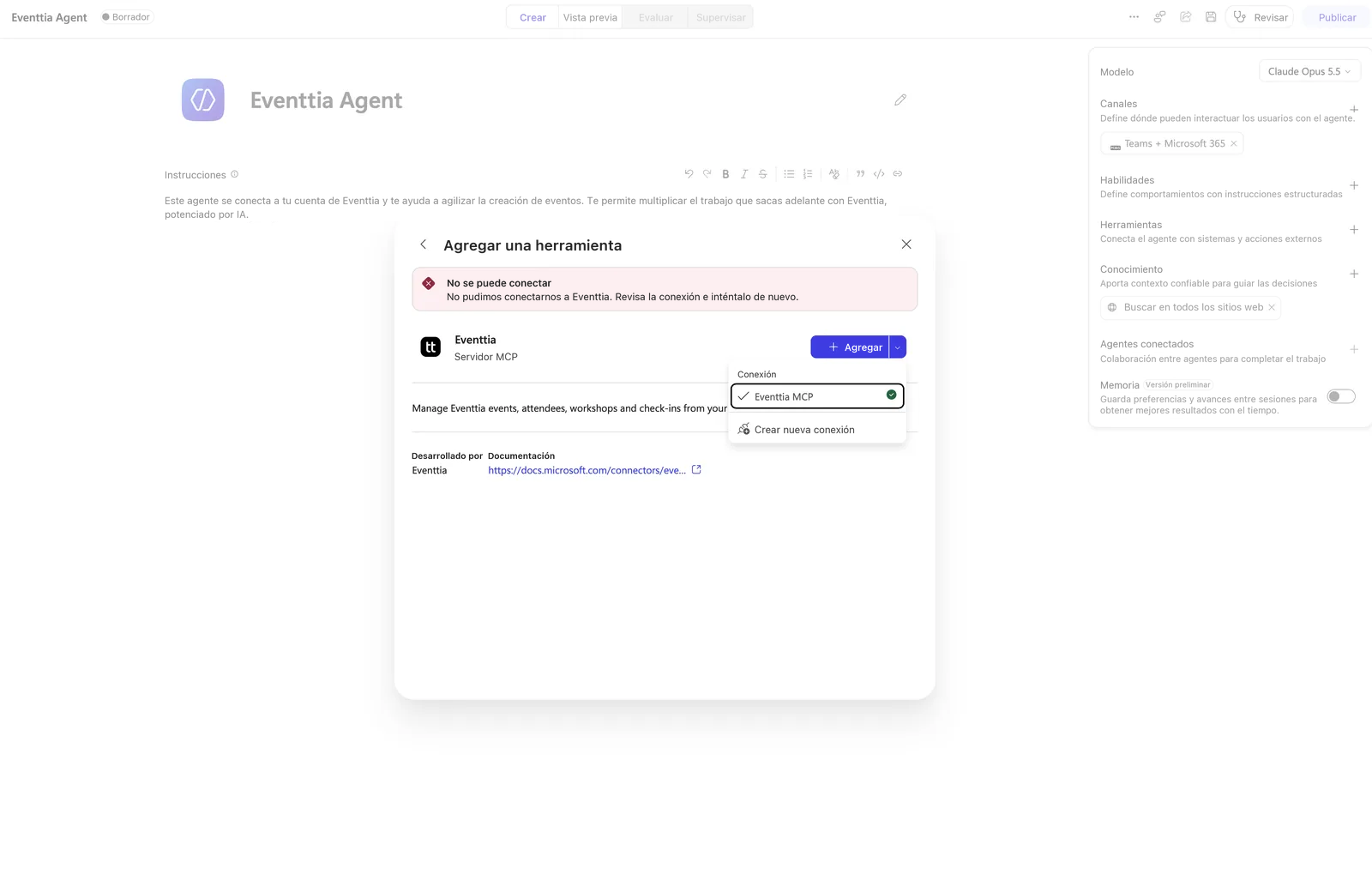
- Junto al botón Agregar (Add) hay un desplegable Conexión (Connection). Elige Crear nueva conexión (Create new connection), inicia sesión con tu correo y tu contraseña de Eventtia y autoriza la conexión. Después selecciona Agregar.
- Copilot Studio contacta al servidor, completa el handshake de MCP y lista todas las herramientas que expone. Se abre el cuadro Editar herramienta (Edit tool), con la conexión marcada como conectada y la lista completa en Permisos de herramientas (Tool permissions).
Deja activado Permitir todo (Allow all) si quieres que el agente tenga todas las herramientas desde el primer día. Para un primer despliegue con un equipo grande, una alternativa razonable es desactivar las herramientas que modifican datos (crear, actualizar, confirmar, rechazar, reenviar, inscribir, pagos) y activarlas cuando la gente ya confíe en el agente. Cada herramienta tiene su propio interruptor, y puedes volver a este cuadro cuando quieras seleccionando el servidor de Eventtia en Herramientas.
La conexión que acabas de crear es tuya, y es la que usa Copilot Studio mientras construyes y pruebas. Si tus colegas también la usan o no se decide en el paso siguiente, que es el que importa.
Paso 4: haz que cada usuario inicie sesión con su propia cuenta de Eventtia
En el encabezado del cuadro Editar herramienta, al lado de la conexión, hay un desplegable Autenticación (Authentication). Ponlo en Cuenta de usuario final (End user account) y no lo cambies.
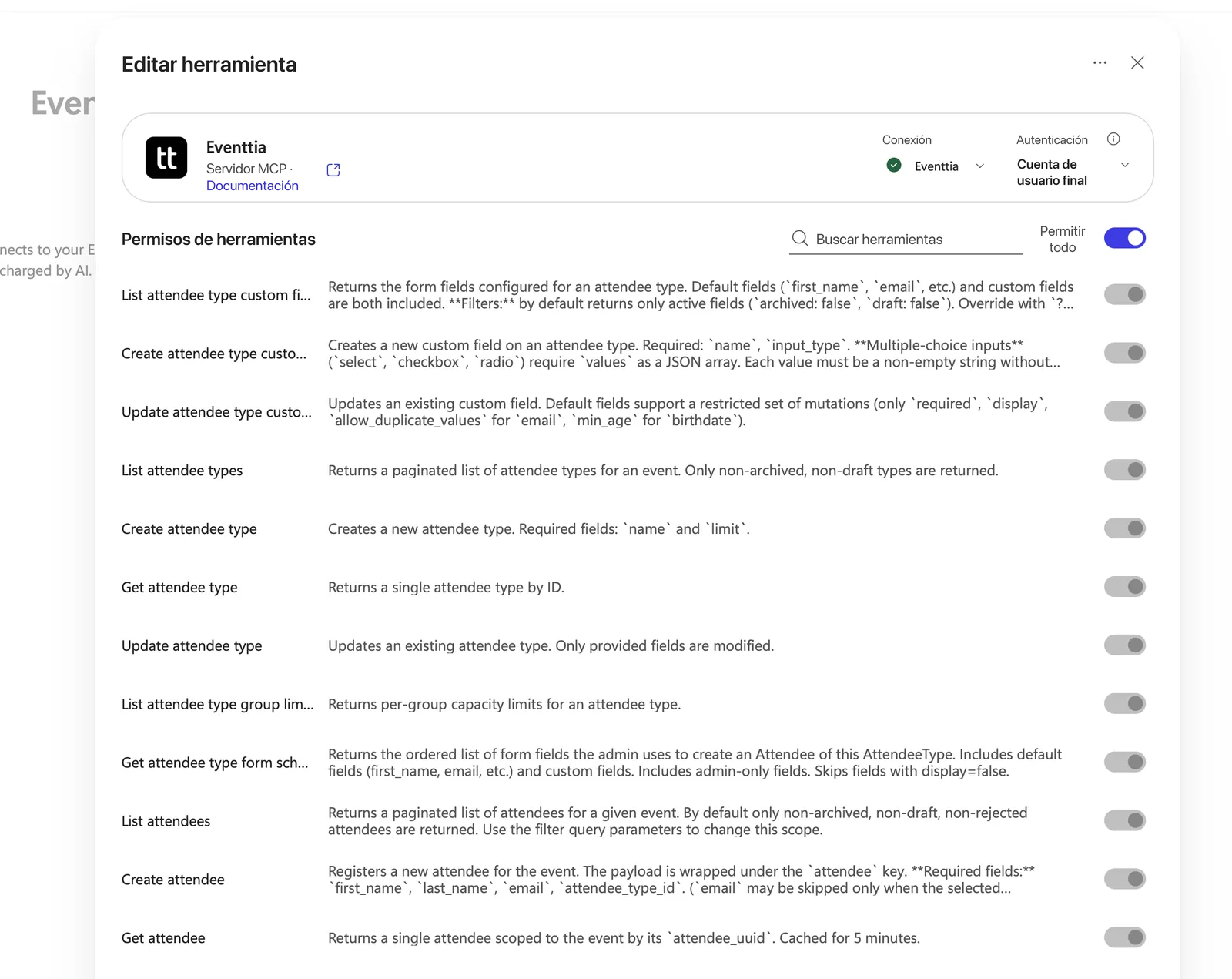
Este ajuste decide qué cuenta de Eventtia usa el agente cuando está en funcionamiento.
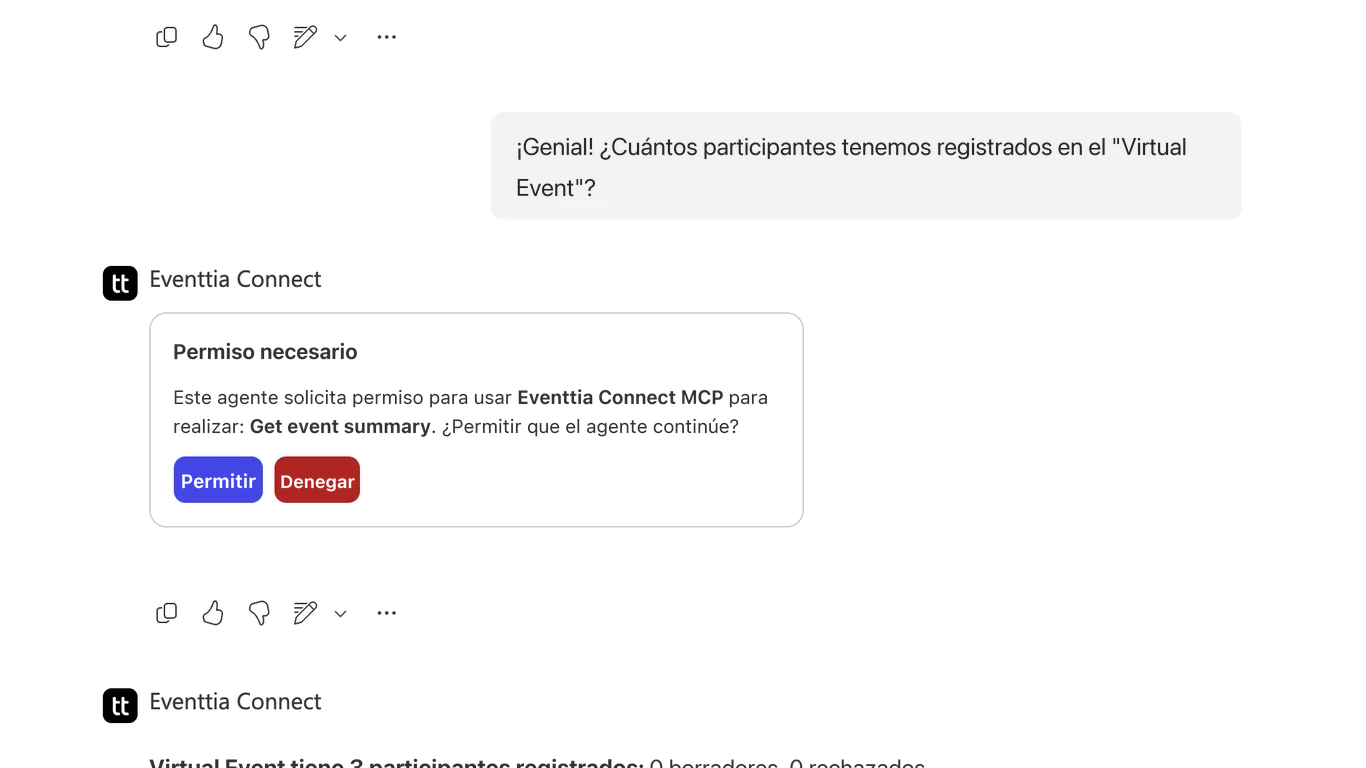
Con Cuenta de usuario final, la primera vez que una persona dispara una herramienta de Eventtia en Teams o en Microsoft 365 Copilot recibe una tarjeta de permiso que le pide conectarse a Eventtia. Inicia sesión con su propia cuenta, Microsoft guarda esa conexión a su nombre y no se le vuelve a preguntar en conversaciones posteriores, salvo que la conexión caduque o que la elimine. A partir de ahí, cada persona solo ve lo que su rol en Eventtia le permite, y cada cambio en Eventtia queda atribuido al usuario correcto.
Con la otra opción, las solicitudes de todos los usuarios pasan por la conexión de quien construyó el agente. Todos verían los eventos que esa persona puede ver y todo lo que crearan quedaría registrado a su nombre. Microsoft documenta esto como un riesgo de sobreexposición de datos, lo advierte en el análisis de seguridad previo a la publicación y les da a los administradores un interruptor para bloquearlo en todo un entorno. En el centro de administración de Power Platform, dentro de Configuración > Producto > Características (Settings > Product > Features) del entorno, la opción Control maker credential options se puede limitar a las credenciales del usuario final. Si gestionas a varios creadores, activarla elimina el riesgo para todos los agentes del entorno, incluido este.
Selecciona Guardar (Save) para cerrar la herramienta.
Paso 5: revisa la autenticación del propio agente
Las conexiones por usuario solo funcionan si el agente sabe quién es el usuario. Selecciona el menú … de la barra superior, luego Configuración (Settings), abre Seguridad y acceso (Safety & access) y confirma que Autenticación está en Autenticar con Microsoft (Authenticate with Microsoft). Es el valor por defecto y, de todos modos, el canal Teams + Microsoft 365 lo exige. No lo cambies a Sin autenticación (No authentication), porque esa opción es para agentes públicos y rompe el inicio de sesión por usuario del paso 4.
Paso 6: prueba en la vista previa
Abre la pestaña Vista previa y pide algo que requiera Eventtia, por ejemplo “Lista mis próximos eventos”. Después abre el registro de actividad para confirmar qué herramienta corrió, con qué argumentos y qué devolvió. Si el agente responde con conocimiento general en lugar de llamar a la herramienta, haz más explícitas las instrucciones sobre cuándo usar Eventtia.
Prueba también un cambio, en un evento de prueba desechable: registra a un participante de prueba y luego confirma el registro. Si tus instrucciones lo piden, el agente debería resumir lo que va a hacer y esperar tu confirmación antes de cada escritura.
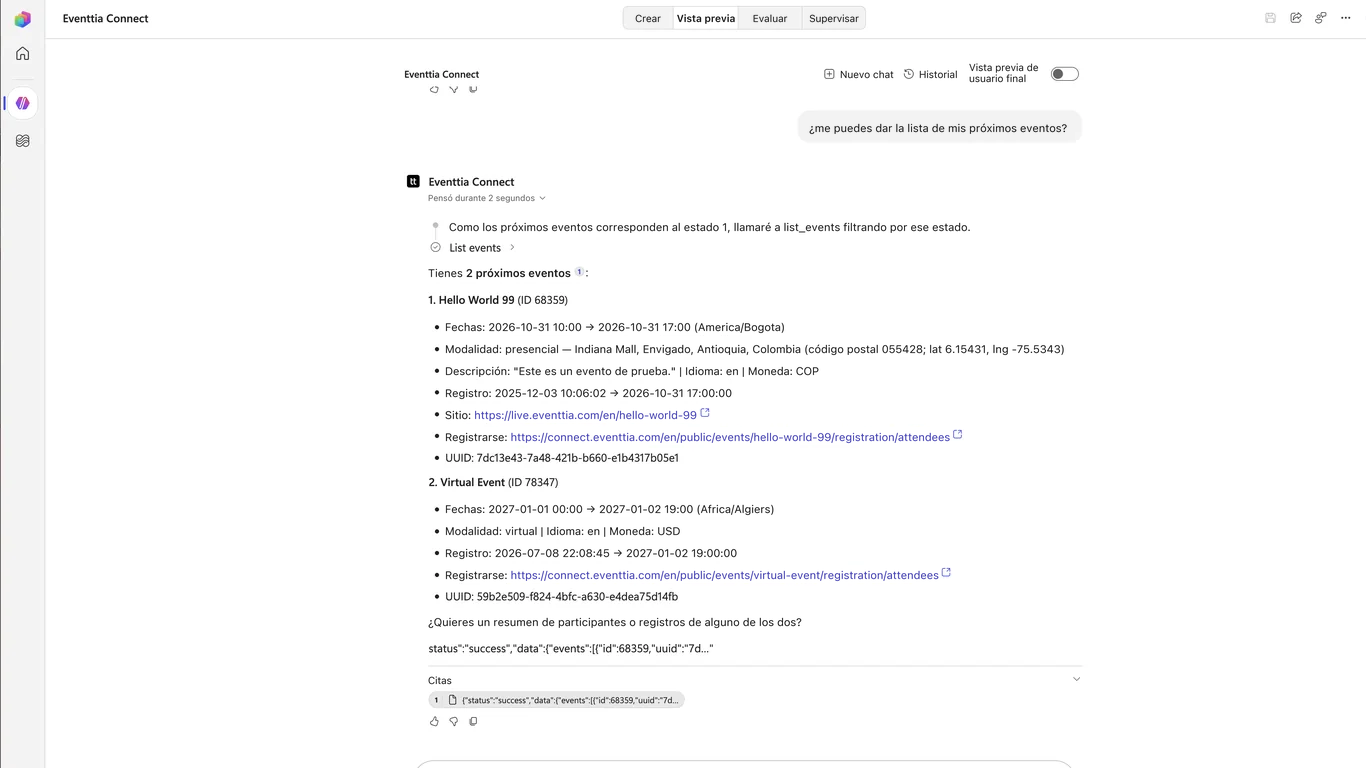
Ten presente un límite: la vista previa siempre corre con tu propia conexión de Eventtia, diga lo que diga el ajuste de autenticación. Demuestra que las herramientas funcionan, pero no puede demostrar que a tus colegas se les pedirá iniciar sesión. Para eso está el paso 8.
Paso 7: publica y comparte el agente
- Selecciona Publicar (Publish) en la barra superior, luego Publicar agente (Publish agent), y espera a que termine la publicación.
- Abre Teams + Microsoft 365 en Canales. En Disponibilidad (Availability), elige Microsoft 365 Copilot y Microsoft Teams y agrega el canal si todavía no lo habías hecho.
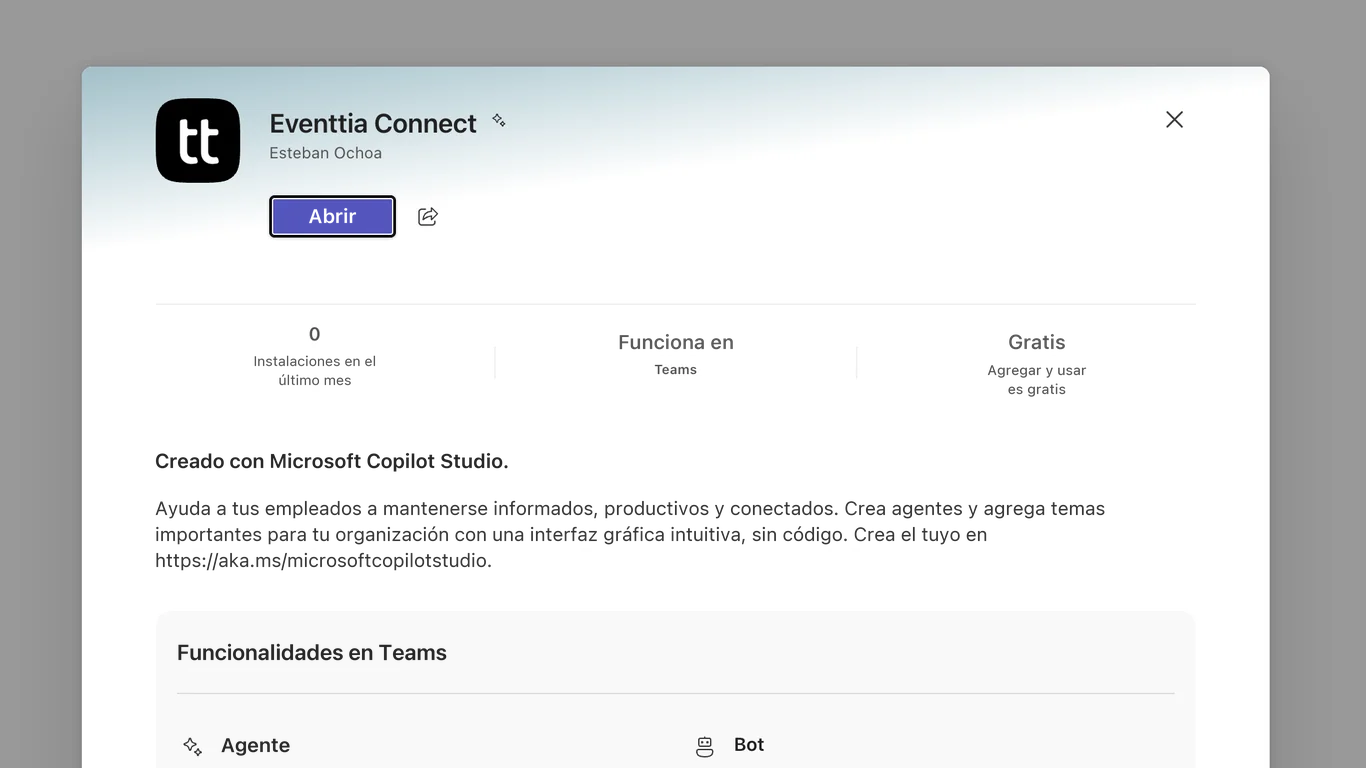
- Completa la información del agente (About info): una descripción corta, una descripción larga y el nombre del desarrollador. Es la ficha que tus colegas verán en Teams. Selecciona Guardar y después Publicar otra vez para que la ficha salga junto con el agente.
- Decide quién puede usarlo. Selecciona el ícono Compartir (Share) junto a Publicar. Puedes agregar personas y grupos por nombre o correo, o abrir el desplegable Organización (Organization) y elegir Acceso de usuario final (End user access) para que cualquier persona de la empresa encuentre y use el agente. Empieza por tu grupo piloto.
- Desde Teams + Microsoft 365, selecciona Usar y compartir (Use and share) y luego Ver en Teams (View in Teams) para agregar el agente a tu propio Teams, o Ver en Copilot (View in Copilot) para abrirlo en Microsoft 365 Copilot.
Según las directivas de tu tenant, poner el agente a disposición de toda la organización puede requerir que un administrador lo apruebe en el centro de administración de Microsoft 365 antes de que aparezca para todos. Los agentes aprobados salen en la tienda de agentes de Copilot, en la sección Built for your org, y desde ahí los administradores pueden asignarlos a usuarios o grupos concretos. Dos notas prácticas: vuelve a publicar después de cada cambio para que los usuarios reciban la última versión, y cuenta con cierta demora en la propagación. Puede que en Teams los usuarios tengan que escribir “start over” o reabrir Teams para recibir una actualización, y un despliegue nuevo puede tardar un rato en aparecer en la tienda.
Paso 8: verifica con una segunda cuenta
Comparte el agente con un colega, o con un usuario de prueba de tu tenant, y pídele que lo abra en Teams y solicite algo que requiera Eventtia. Deberían pasar tres cosas.
Primero, debería recibir una tarjeta de permiso que le pide conectarse a Eventtia, seguida del inicio de sesión de Eventtia. Después de iniciar sesión, solo debería ver los eventos a los que tiene acceso su propia cuenta de Eventtia, y nada que no vea en el panel de Eventtia. Y en Power Apps, en Conexiones (Connections), debería aparecer una nueva conexión de Eventtia a su nombre y no al tuyo.
Si, en cambio, el agente responde con tus datos y sin pedir inicio de sesión, o la autenticación de la herramienta no está en Cuenta de usuario final, o la versión publicada es anterior a ese cambio. Corrige el ajuste, publica de nuevo y pídele a tu colega que empiece una conversación nueva.
Solución de problemas
“No se puede conectar. No pudimos conectarnos a Eventtia. Revisa la conexión e inténtalo de nuevo.” (en inglés, “Unable to connect. We couldn’t connect to Eventtia. Check the connection and try again.”) Este mensaje aparece en el cuadro Agregar una herramienta cuando Copilot Studio no logra completar el handshake de MCP con la conexión seleccionada, aunque la conexión muestre una marca verde. La causa habitual es una conexión creada antes cuyo inicio de sesión quedó obsoleto. Abre el desplegable Conexión, selecciona Crear nueva conexión, vuelve a iniciar sesión en Eventtia y agrega la herramienta. Si una conexión nueva también falla, revisa las directivas de datos del entorno con tu administrador de Power Platform y, si el problema continúa, envía la hora del intento a support@eventtia.com para que revisemos los registros del servidor.
“This request is not allowed per policy.” Una directiva de prevención de pérdida de datos de tu entorno de Power Platform bloquea el conector de Eventtia. Un administrador tiene que permitirlo en las directivas de datos del entorno (centro de administración de Power Platform > Directivas > Directivas de datos, en inglés Policies > Data policies). Vuelve a agregar la herramienta cuando la directiva se haya propagado.
En Teams, la herramienta devuelve el mensaje de “conectar” en lugar de los datos. El usuario selecciona Permitir en la tarjeta de permiso y la respuesta del agente es el texto de autorización en vez del resultado. Se ha reportado con herramientas por usuario en Teams mientras Microsoft ajusta cómo se asocian los permisos de los conectores a la identidad del agente en el momento de publicar. Quita la herramienta de Eventtia, agrégala de nuevo, publica y pídele al usuario que escriba “start over” o reabra Teams. La vista previa y Microsoft 365 Copilot usan otro circuito de autenticación y por lo general no se ven afectados.
El agente no aparece en Teams ni en Microsoft 365 Copilot. Revisa, en este orden, que el agente esté publicado (y no solo guardado); que la persona esté incluida en la configuración de uso compartido o que la opción para toda la organización esté activa; que un administrador haya aprobado el agente si tu tenant lo exige; y que haya pasado el tiempo suficiente para que la tienda se actualice. Si los usuarios tienen el agente pero reciben un error al usarlo por primera vez, comprueba que tengan una licencia de Microsoft 365 Copilot o que el entorno tenga capacidad de Copilot Credits.
A los usuarios se les vuelve a pedir que inicien sesión en Eventtia. Su conexión caducó o la eliminaron, y basta con volver a iniciar sesión. Si la que caducó es la conexión del propio agente, abre el servidor de Eventtia en Herramientas y actualiza las credenciales desde ahí.
Una lista se corta en 24 registros. Es el tamaño máximo de página de las herramientas de listado de Eventtia. Pídele al agente la página siguiente o acota la solicitud con un filtro, como el tipo de participante o el estado.
El agente informa de un límite de solicitudes (HTTP 429). Se alcanzó el límite de solicitudes de la API de Eventtia. El servidor transmite el valor de Retry-After y no reintenta por su cuenta, así que espera el tiempo indicado y vuelve a preguntar.
Faltan teléfonos, documentos de identidad o campos personalizados en los datos de los participantes. Es intencional. Los campos sensibles se ocultan salvo que el usuario los pida explícitamente para una tarea concreta de registro o de cumplimiento normativo, y la solicitud se tiene que repetir en cada llamada que los necesite.
Seguridad y manejo de datos: lo que va a preguntar tu administrador
Identidad. Cada llamada se ejecuta bajo el usuario de Eventtia que inició sesión. Eventtia Connect actúa como servidor de autorización OAuth 2.1 frente a Microsoft y como cliente confidencial frente a Eventtia, con PKCE obligatorio. Los tokens de acceso que recibe el agente duran una hora. Los tokens de Eventtia subyacentes se guardan cifrados del lado del servidor y nunca se le devuelven al agente; la renovación es automática.
Minimización de datos. El documento de identidad, la fecha de nacimiento, el teléfono, el correo alternativo, la dirección de facturación, los campos personalizados y los metadatos se eliminan por defecto de los listados y del detalle de los participantes. Para verlos, un usuario tiene que pedir un campo concreto de un registro concreto.
Escrituras. Las herramientas que modifican datos están etiquetadas, y las que salen de Eventtia, como el reenvío de un correo de confirmación, se marcan aparte. Las herramientas de pagos escriben registros en el libro de pagos de Eventtia; no mueven dinero ni contactan a ningún procesador de pagos. Archivar un punto de control o una sesión es un borrado lógico. Tus instrucciones pueden exigir una confirmación antes de cualquier cambio, y los interruptores de las herramientas te permiten quitar por completo el acceso de escritura.
Gobierno del lado de Microsoft. Las directivas de datos de Power Platform controlan si el conector de Eventtia se puede usar en un entorno. El ajuste Control maker credential options elimina la posibilidad de una conexión compartida. Los controles de uso compartido deciden quién puede usar el agente, y el acceso condicional de Microsoft Entra se aplica como en cualquier aplicación de Microsoft 365.
Revocar el acceso. Un usuario puede borrar su conexión de Eventtia en Power Apps, en Conexiones, y se le pedirá iniciar sesión de nuevo la próxima vez que el agente necesite Eventtia. Desactivar al usuario en Eventtia corta su acceso de inmediato, ya que cada llamada se valida contra los permisos de Eventtia. Quitar la herramienta del agente, o el agente de la lista de uso compartido, deja sin acceso a todo el equipo de una vez.
Lo que no cubre. Eventtia Connect expone el alcance de la Connect API V4. Las agendas, los patrocinadores, la programación de reuniones, la impresión de credenciales y el editor de campañas de correo siguen, por ahora, dentro de la plataforma.
Preguntas frecuentes
¿Cada usuario del agente necesita una cuenta de Eventtia?
Sí. Cada persona inicia sesión con su propia cuenta de Eventtia la primera vez que el agente llama a Eventtia en su nombre, y cada acción se ejecuta dentro de los permisos que ya tiene. No hay una cuenta de servicio compartida ni un modo anónimo.
¿El agente usará la cuenta de la persona que lo creó?
No, si el ajuste Autenticación de la herramienta está en Cuenta de usuario final, como se explica en el paso 4. En ese caso la conexión del creador solo se usa mientras construye y prueba el agente.
¿Los usuarios necesitan una licencia de Microsoft 365 Copilot para usar el agente en Teams?
No necesariamente. Quienes tienen una licencia de Microsoft 365 Copilot usan los agentes de Copilot Studio en Teams sin que se les facture; para los demás, el uso se descuenta de la capacidad de Copilot Credits del entorno. Microsoft cambia sus licencias con frecuencia, así que revisa las condiciones vigentes para tu tenant.
¿El agente puede modificar datos en Eventtia o solo leerlos?
Las dos cosas, según las herramientas que actives en el cuadro Editar herramienta. Un primer despliegue puede ser de solo lectura. Las herramientas que modifican datos están etiquetadas, y tus instrucciones pueden exigir una confirmación antes de cada cambio.
¿Qué pasa con los datos sensibles de los participantes?
Se ocultan por defecto y solo se devuelven cuando un usuario pide explícitamente un campo concreto de un registro concreto. Las credenciales de Eventtia nunca se exponen al agente.
¿Cuánto cuesta Eventtia Connect?
El servidor MCP de Eventtia que hay detrás está incluido en todos los planes de Eventtia. Del lado de Microsoft necesitas Copilot Studio para la persona que construye el agente y, para quienes lo usan, licencias de Microsoft 365 Copilot o capacidad de Copilot Credits.
Para empezar
Si tu organización ya trabaja con Teams y Copilot, toda la configuración cabe en una tarde: el administrador despliega Eventtia Connect desde Microsoft Marketplace, un creador construye el agente en Copilot Studio con la herramienta de Eventtia en Cuenta de usuario final, y tu equipo de eventos inicia sesión una vez y empieza a hacer preguntas. El mismo servidor MCP funciona también con Claude, ChatGPT, Gemini y cualquier otro cliente MCP; en la página del servidor MCP de Eventtia está la configuración de cada uno.
Si tienes dudas sobre tu tenant, tus permisos en Eventtia o el propio conector, el Centro de ayuda de Eventtia y support@eventtia.com son las vías más rápidas. ¿Todavía no eres cliente de Eventtia? Hablemos y te mostramos el agente funcionando con tus propios eventos.
Eventtia es la plataforma detrás de las marcas que marcan la pauta.
Hablemos de cómo encaja Eventtia en tu stack: registro, comunicaciones, operación en sitio y analítica, con la profundidad de API suficiente para construir sobre ellas.