Un tableau de bord événementiel en temps réel est une page web qui affiche les chiffres clés de ton événement au fil de leur évolution : inscriptions, paiements, marketing et check-in. Avec Claude et le serveur MCP d’Eventtia, tu le crées en quelques minutes à partir des vraies données de ton événement, avec un seul prompt et sans code.
Un responsable événementiel prend des dizaines de décisions par jour, qu’il s’agisse de savoir si les inscriptions sont dans les clous, combien de participants sont sur place en ce moment ou quelle session a besoin de renfort. Trop souvent, on répond à ces questions avec les chiffres de la veille, voire sans les bons chiffres.
Le problème n’est pas le manque de données, puisque ton logiciel événementiel enregistre chaque inscription, chaque paiement et chaque check-in. Le problème, c’est de réunir tout cela au même endroit, en temps réel, pour toute l’équipe. Dans une enquête menée en 2026 par Global DMC Partners auprès de 162 professionnels des réunions et de l’événementiel, seuls 30 % déclarent utiliser des outils de données ou d’analyse pour mesurer le retour de leurs événements, alors que 68 % disent que leurs parties prenantes les pressent de prouver l’impact business de leurs événements (Global DMC Partners Industry Pulse Survey, 2026).
Ce guide te montre pas à pas comment créer un tableau de bord événementiel avec Claude, avec Eventtia comme plateforme événementielle. Tu préfères la vidéo ? Le tutoriel complet est juste en dessous.
En résumé : créer un tableau de bord événementiel avec Claude en 6 étapes
| Étape | Ce que tu fais | Ce que tu obtiens |
|---|---|---|
| 1. Connecter Claude à Eventtia | Ajouter le connecteur Eventtia dans Claude et te connecter | Claude peut lire les données de tes événements |
| 2. Ouvrir Artifacts, puis Dashboard | Démarrer un nouveau tableau de bord dans Claude | Un tableau de bord vide, prêt à être construit |
| 3. Choisir le modèle et l’effort | Nous avons utilisé Opus 5.5 avec un effort moyen | Un bon équilibre entre qualité et rapidité |
| 4. Écrire ton prompt | Source des données, règles, identité visuelle, chiffres clés, onglets | Un tableau de bord taillé pour ton événement |
| 5. Vérifier le tableau de bord | Contrôler les chiffres et demander des modifications | Un tableau de bord fiable |
| 6. Le partager avec ton équipe | Le partager avec les personnes de ton organisation Claude | Une seule vue en temps réel pour toute l’équipe |
Qu’est-ce qu’un tableau de bord événementiel en temps réel ?
Un tableau de bord événementiel en temps réel est une page web unique qui affiche les chiffres clés de ton événement au fil de leur évolution : inscriptions, paiements, canaux marketing et check-ins. Il puise les données directement dans ton logiciel événementiel, si bien que toute l’équipe voit les mêmes chiffres, à tout moment, sur un ordinateur comme sur un smartphone.
Un tableau de bord n’est pas un rapport. Le rapport répond aux questions une seule fois, après l’événement ; le tableau de bord y répond toutes les heures, tant que tu peux encore agir. Un tableau de bord de gestion événementielle montre en général :
- Les inscriptions : le total, par type de participant et par semaine par rapport à ton objectif.
- Les paiements : l’argent encaissé et celui qui reste en attente.
- Le marketing : les canaux qui apportent le plus d’inscriptions.
- Le check-in : le nombre de participants sur place en ce moment, par session et par rapport à l’an dernier.
Eventtia propose déjà des tableaux de bord en temps réel dans la plateforme. La nouveauté, c’est que tu peux désormais concevoir ton propre tableau de bord, construit autour des questions que se pose ton équipe, sans écrire une ligne de code.
Pourquoi créer un tableau de bord événementiel a-t-il toujours été si compliqué ?
Parce que les données d’un événement sont réparties dans de nombreux outils et que les relier demandait des compétences techniques, du temps et de l’argent. Voici les principales raisons :
- Les données sont éparpillées. Inscriptions, paiements, check-in, marketing et CRM vivent souvent dans des outils séparés.
- Les exports vieillissent vite. Chaque rapport implique d’exporter des fichiers, de les coller dans un tableur et de faire correspondre les colonnes ; une fois le travail terminé, les chiffres sont déjà dépassés.
- Il fallait des experts. Un tableau de bord sur mesure mobilisait un designer, un développeur et plusieurs jours de travail, et les outils de business intelligence, une équipe data.
- Les responsables dépendaient des autres. Pour obtenir un chiffre le jour J, il fallait trouver la personne qui avait l’ordinateur et le bon fichier.
Les équipes événementielles savent que les données comptent. Dans la même enquête de Global DMC Partners, 44 % des répondants déclarent ne pas mesurer du tout le retour de leurs événements. Vouloir les données et les avoir en temps réel, au même endroit, sont deux choses bien différentes.
Pourquoi un tableau de bord en temps réel compte-t-il le jour J ?
Parce que les décisions les plus importantes se prennent pendant l’événement, quand on n’a pas le temps d’exporter un fichier. Avec des chiffres en temps réel, tu peux redéployer ton personnel, répondre aux sponsors et aux exposants et régler les problèmes pendant que l’événement se déroule.
Voici quelques questions auxquelles un tableau de bord en temps réel répond en quelques secondes :
- La file du check-in s’allonge ? Ouvre une ligne de plus avant que les participants ne s’impatientent.
- Pourquoi l’espace d’exposition est-il calme ? La plupart des participants sont peut-être en session.
- La fréquentation est-elle inférieure à l’an dernier à la même heure ? Tu le sais, au lieu de le deviner.
- Quelle session est à moitié vide ? Envoie un rappel ou une notification pour la remplir.
Un client d’Eventtia l’explique très bien. David Amstutz, organisateur de salons chez Expomedia, raconte qu’analyser les check-ins par activité et par heure a révélé à son équipe des anomalies qu’elle ne pouvait pas détecter auparavant, et lui a permis de décider de promotions ciblées pendant que le salon battait son plein.
Pourquoi peut-on créer un tableau de bord événementiel avec Claude en quelques minutes aujourd’hui ?
Grâce à deux changements récents. D’un côté, le MCP permet à Claude de lire directement les données de ton logiciel événementiel ; de l’autre, Claude sait maintenant construire des tableaux de bord sous forme de pages web interactives, appelées artifacts. En combinant les deux, tu décris le tableau de bord que tu veux, Claude le construit et les données se mettent à jour depuis la source.
Qu’est-ce que le MCP, en quelques mots ?
MCP signifie Model Context Protocol (MCP). C’est un standard ouvert qui permet à un assistant d’IA comme Claude de se connecter à d’autres logiciels et d’utiliser leurs données, avec ton autorisation. Vois-le comme une prise sécurisée entre Claude et tes outils.
Eventtia a lancé son serveur MCP le 1er août 2026. Il figure dans la bibliothèque de connecteurs de Claude, si bien que la connexion tient en un clic et tes identifiants Eventtia. Claude dispose ensuite des mêmes accès que ton compte Eventtia, rien de plus. Le serveur MCP d’Eventtia est inclus dans toutes les offres Eventtia. Pour découvrir tout ce qu’il sait faire, lis Le serveur MCP d’Eventtia vu de l’intérieur.
Les données peuvent-elles venir d’autres outils ?
Oui. Dans notre exemple, les données viennent d’Eventtia, mais la même méthode fonctionne avec d’autres outils qui proposent un connecteur pour Claude, comme Google Analytics, Amplitude ou ton CRM. Avant de concevoir ton tableau de bord, vérifie lesquels de tes outils disposent d’un connecteur MCP.
De quoi as-tu besoin avant de commencer ?
Il te faut trois choses :
- Un abonnement Claude payant : Pro, Max, Ultra, Team ou Enterprise. Pro suffit pour créer un tableau de bord et l’utiliser seul. Le modèle Dashboards est en bêta.
- Les bons réglages dans Claude : les artifacts ont besoin de l’exécution de code et de la création de fichiers, à activer dans Settings, puis Capabilities. Sur les abonnements Team et Enterprise, ce réglage se trouve dans les paramètres de l’organisation, et un propriétaire peut désactiver les connecteurs pour tout le monde. Sur Enterprise, un propriétaire doit en plus activer Dashboards (centre d’aide de Claude).
- Un compte Eventtia connecté à Claude via MCP. Cela prend environ une minute ; tout est expliqué à l’étape 1.
Si tu veux partager le tableau de bord en temps réel avec ton équipe, prévois un abonnement Claude Team ou Enterprise. On t’explique pourquoi à l’étape 6.
Comment créer un tableau de bord événementiel avec Claude, étape par étape ?
Tu connectes Claude à ton logiciel événementiel, tu ouvres un nouveau tableau de bord dans Claude, tu écris un prompt clair, tu vérifies le résultat et tu le partages. Voici chaque étape en détail.
Pour ce guide, nous avons utilisé le Future World Forum, une conférence B2B fictive qui nous sert pour les démos Eventtia. Elle se tient sur deux jours, les 14 et 15 décembre 2026, au Manhattan Center de New York, avec des speakers, des sponsors, des exposants, 3 types de participants, 4 ateliers, une billetterie payante et un check-in par QR code.
Étape 1 : comment connecter Claude à Eventtia ?
Dans Claude, ouvre Settings, puis Connectors. Cherche Eventtia, clique sur Connect et connecte-toi avec ton e-mail et ton mot de passe Eventtia. C’est tout : rien à installer, aucun code à coller.
- Ouvre Claude et va dans Settings, puis Connectors.
- Cherche « Eventtia » dans la bibliothèque.
- Clique sur Connect et connecte-toi avec ton compte Eventtia.
- Fais un test en demandant à Claude « Liste mes prochains événements ». Si tes événements s’affichent, la connexion est faite.
Les étapes de configuration pour chaque assistant d’IA sont sur la page du serveur MCP d’Eventtia. Tu préfères la vidéo ? Regarde ce tutoriel d’une minute :
Étape 2 : où créer un tableau de bord dans Claude ?
Dans Claude, va dans Artifacts, puis clique sur Dashboard. Un nouveau tableau de bord s’ouvre, dans lequel tu tapes ton prompt.
Étape 3 : quel modèle Claude utiliser ?
Dans notre vidéo, nous avons utilisé Claude Opus 5.5 avec le niveau d’effort moyen, qui nous a livré un tableau de bord complet et soigné en quelques minutes. Tu peux essayer d’autres modèles et niveaux d’effort : un effort plus élevé prend plus de temps, un effort plus faible va plus vite.
Étape 4 : que doit contenir le prompt de ton tableau de bord ?
Un bon prompt de tableau de bord indique 5 choses à Claude : d’où viennent les données, les règles à suivre, le design, les chiffres clés et les onglets que tu veux.
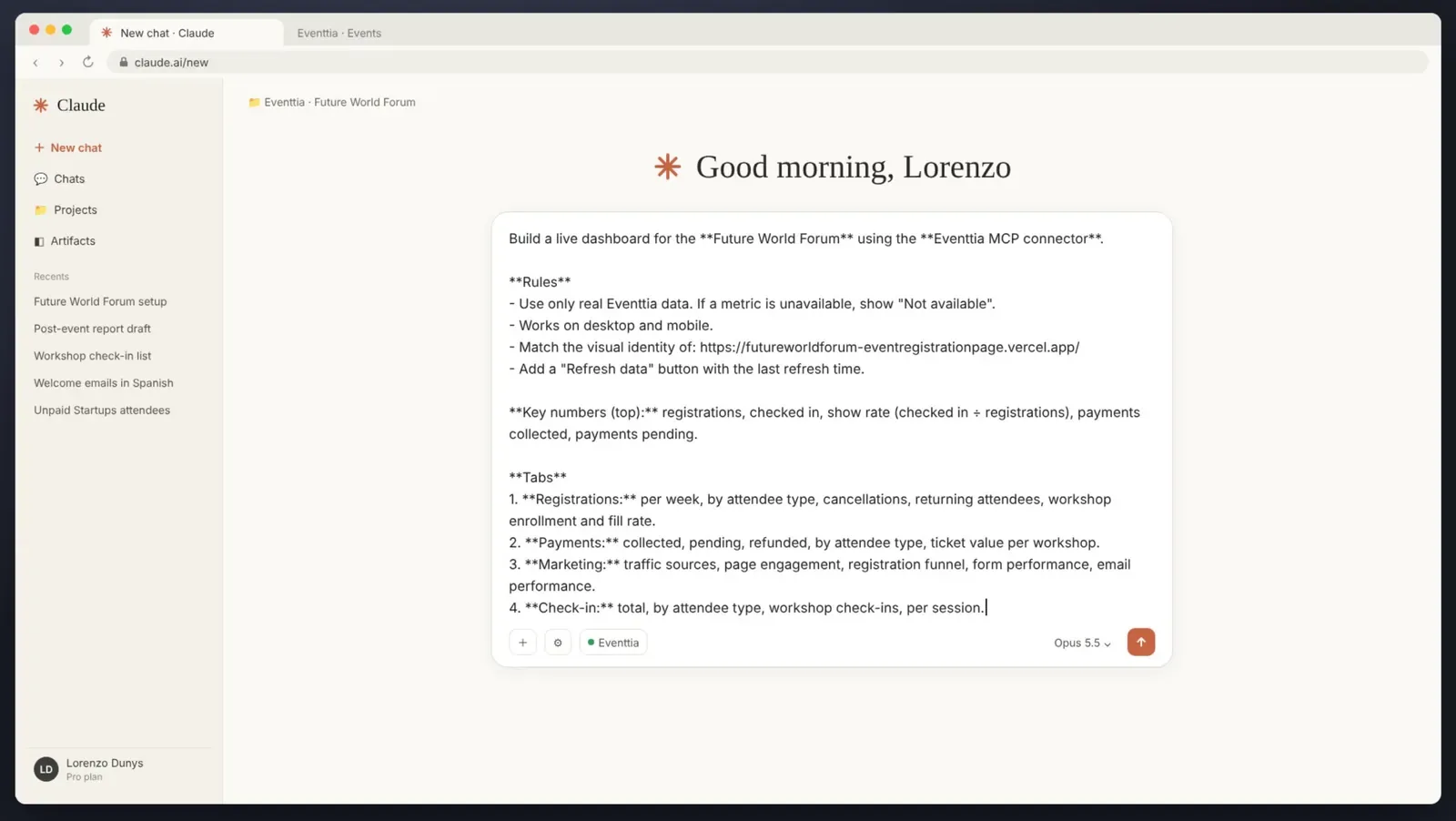
Le prompt que nous avons utilisé pour créer le tableau de bord événementiel avec Claude
- La source des données : le nom de l’événement et le connecteur MCP d’Eventtia.
- Les règles : n’utiliser que des données réelles d’Eventtia et afficher « Non disponible » quand un chiffre manque, pour que Claude ne comble pas les trous avec des chiffres inventés. Demande aussi une page qui fonctionne sur ordinateur et sur mobile.
- Le design : le lien vers ta page d’inscription, pour que le tableau de bord reprenne les mêmes couleurs et les mêmes polices.
- Les chiffres clés : les 5 chiffres que tu veux voir en haut, avec leur mode de calcul, par exemple taux de présence = check-ins ÷ inscriptions.
- Les onglets : un onglet par thème, avec ce que chacun doit montrer. Ajoute un bouton « Actualiser les données » qui affiche l’heure de la dernière actualisation.
Voici le prompt que nous avons utilisé. Copie-le et remplace le nom de l’événement et le lien de la page d’inscription par les tiens :
Crée un tableau de bord en temps réel pour le Future World Forum à partir du connecteur MCP d’Eventtia.
Règles
- Utilise uniquement des données réelles d’Eventtia. Si un indicateur n’est pas disponible, affiche « Non disponible ».
- Fonctionne sur ordinateur et sur mobile.
- Reprends l’identité visuelle de : [URL de ta page d’inscription]
- Ajoute un bouton « Actualiser les données » avec l’heure de la dernière actualisation.
Chiffres clés (en haut) : inscriptions, check-ins, taux de présence (check-ins ÷ inscriptions), paiements encaissés, paiements en attente.
Onglets
- Inscriptions : par semaine, par type de participant, annulations, participants fidèles, inscriptions aux ateliers et taux de remplissage.
- Paiements : encaissés, en attente, remboursés, par type de participant, valeur des billets par atelier.
- Marketing : sources de trafic, engagement sur la page, entonnoir d’inscription, performance du formulaire, performance des e-mails.
- Check-in : total, par type de participant, check-ins aux ateliers, par session.
Conseils pour un meilleur prompt
- Écris le nom de l’événement exactement comme il apparaît dans Eventtia.
- Précise qui utilisera le tableau de bord et sur quel appareil, par exemple « mon équipe, surtout sur smartphone ».
- Demande un thème par onglet, pour que le tableau de bord reste lisible.
- Commence par une version simple : tu pourras toujours demander à Claude d’ajouter des graphiques ensuite.
Étape 5 : comment vérifier le tableau de bord construit par Claude ?
Ouvre le tableau de bord à côté de ta page d’inscription et d’Eventtia. Vérifie que le design correspond et que les principaux chiffres sont identiques à ceux de la plateforme. Si quelque chose cloche ou manque, demande à Claude de le corriger, en langage naturel.
Lors de notre test, Claude a repris les mêmes couleurs, les mêmes polices et la même identité visuelle que la page d’inscription, sans aucun réglage manuel de notre part.
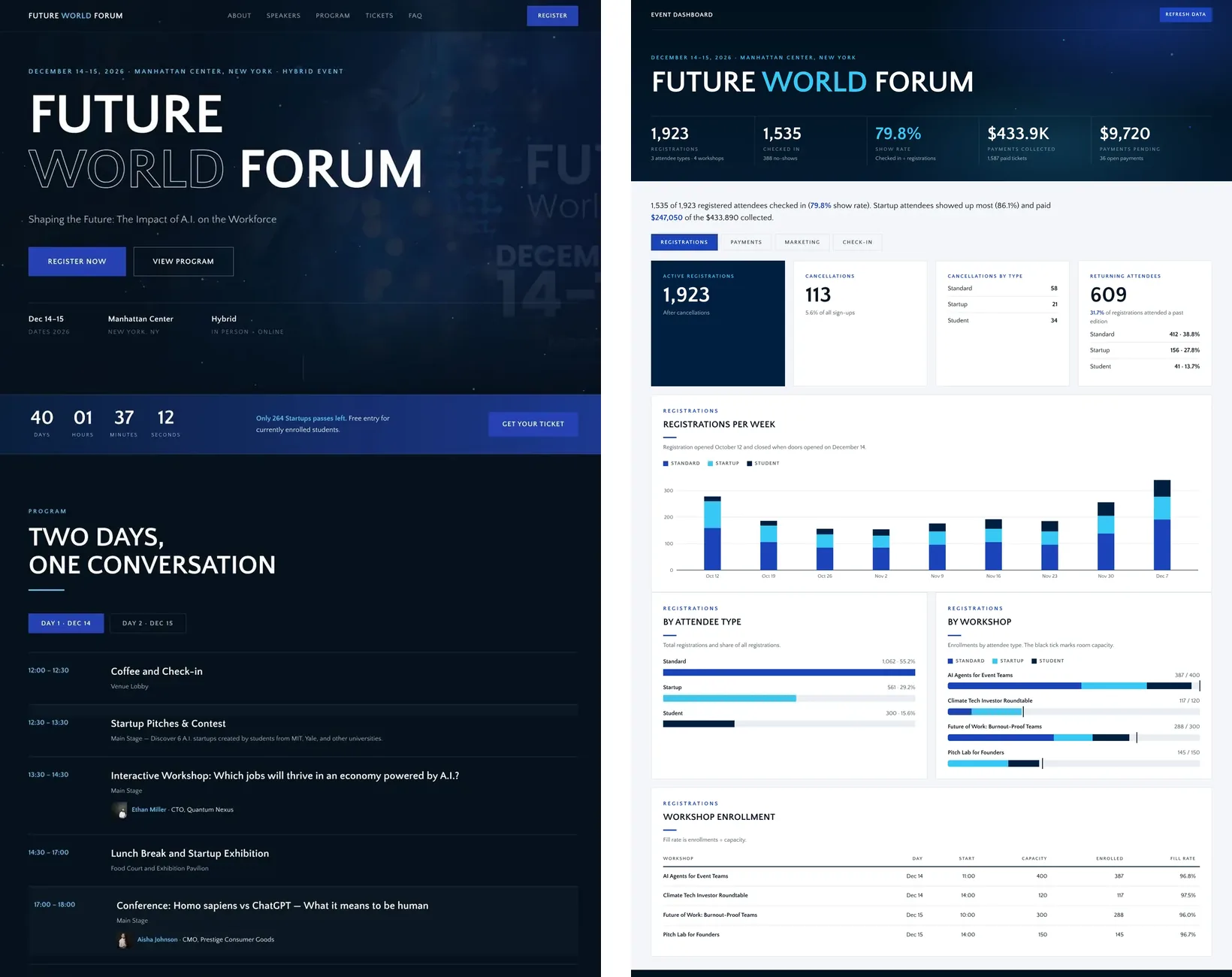
À gauche, la page d’inscription ; à droite, le tableau de bord construit par Claude, avec la même identité visuelle et aucun réglage manuel.
Quelques modifications que tu peux demander :
- « Ajoute un graphique des inscriptions par semaine par rapport à notre objectif de 2 000. »
- « Rends l’onglet Check-in plus lisible sur smartphone. »
- « Affiche le chiffre d’affaires par type de participant dans l’onglet Paiements. »
Étape 6 : comment partager le tableau de bord avec ton équipe ?
Clique sur Share et choisis qui peut l’ouvrir, car un tableau de bord n’a d’intérêt que si ton équipe peut s’en servir. Chaque personne l’ouvre avec son propre compte Claude et sa propre connexion à Eventtia, si bien qu’elle ne voit que les données autorisées par son rôle dans Eventtia.
Une règle est bonne à connaître. Tu peux partager un tableau de bord Claude par lien ou par invitation e-mail, mais les parties qui utilisent des applications connectées, comme Eventtia, ne fonctionnent pas pour les personnes extérieures à ton organisation Claude. Sur les abonnements Pro, Max et Ultra, cela désigne tout le monde sauf toi. Pour partager un tableau de bord en temps réel, partage-le donc au sein de ton organisation, ce qui demande un abonnement Team ou Enterprise. Chaque personne se connecte à Claude et utilise ses propres connexions (centre d’aide de Claude).
Que montre le tableau de bord événementiel ?
En haut, les chiffres principaux en un coup d’œil. En dessous, 4 onglets, chacun répondant à une question que tu te poses tous les jours : Inscriptions, Paiements, Marketing et Check-in.
Les chiffres principaux
Inscriptions, check-ins, taux de présence, paiements encaissés et paiements en attente : cinq chiffres qui te disent en une seconde où en est l’événement. Dans notre exemple, 1 923 inscriptions, 1 535 participants enregistrés, un taux de présence de 79,8 %, 433 890 $ encaissés et 9 720 $ encore en attente.
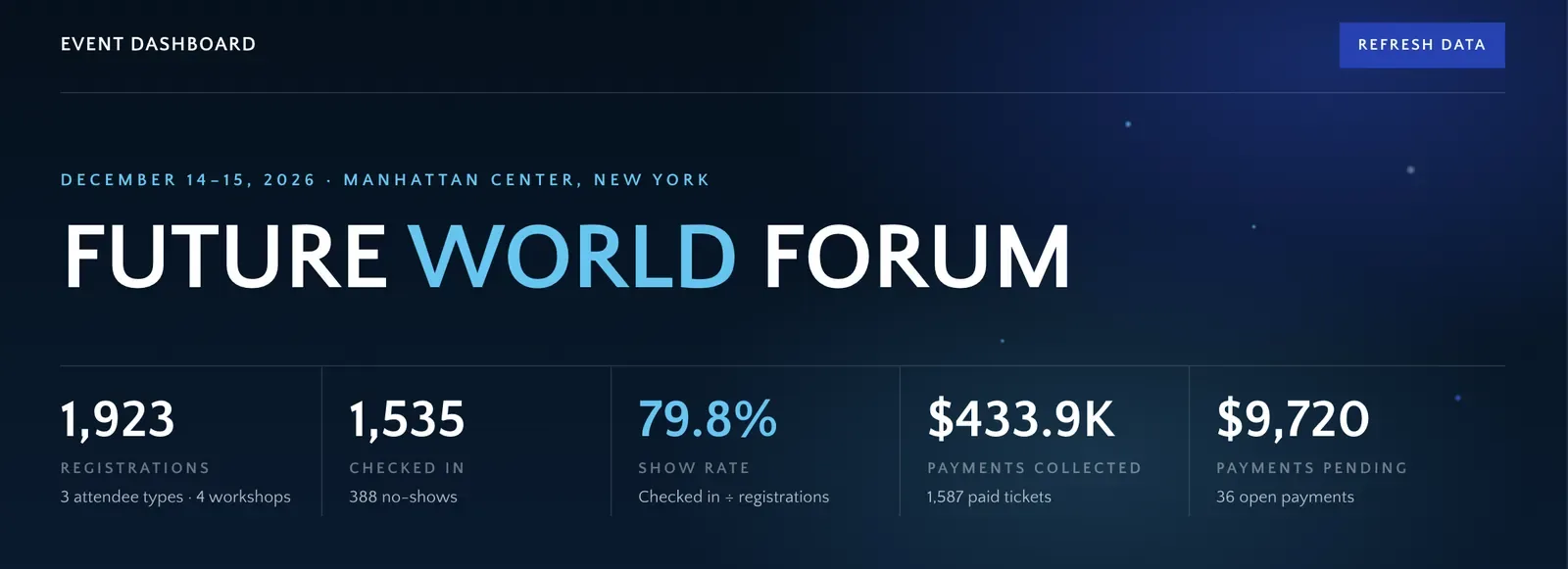
Les chiffres principaux de l’événement en un coup d’œil, avec le bouton d’actualisation
Onglet Inscriptions : sommes-nous dans les clous ?
Il affiche les inscriptions par semaine et par type de participant, les annulations, les participants fidèles et le taux de remplissage des ateliers. Dans notre exemple, 609 participants (31,7 %) étaient déjà venus à une édition précédente, et tous les ateliers sont remplis à au moins 96 %.
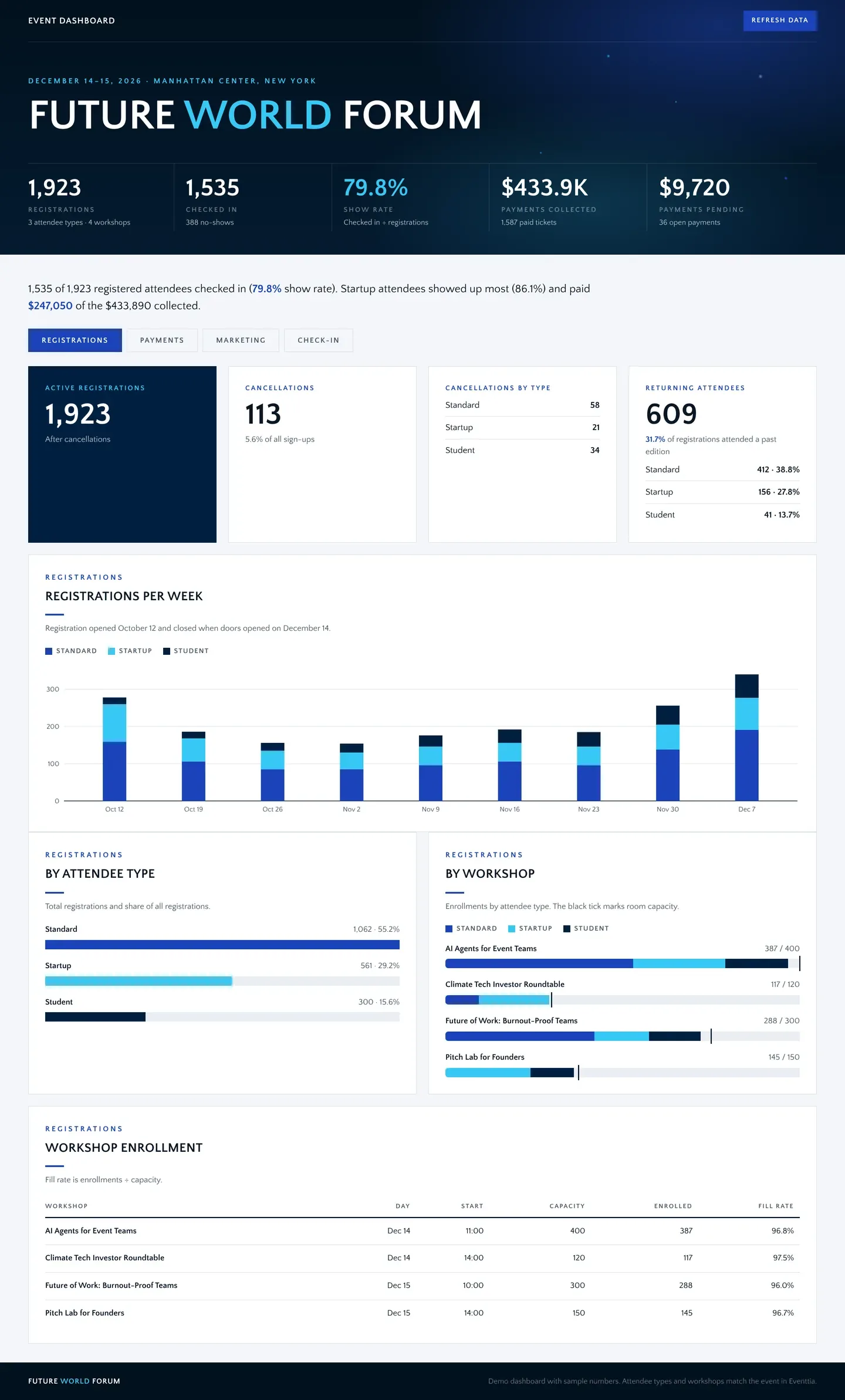
Onglet Inscriptions : sommes-nous dans les clous ?
Onglet Paiements : combien reste-t-il à encaisser ?
Il affiche l’argent encaissé, celui qui reste en attente et les remboursements, par type de participant, pour que tu saches qui relancer avant l’événement. Dans notre exemple, 36 paiements restent en attente, pour un total de 9 720 $.
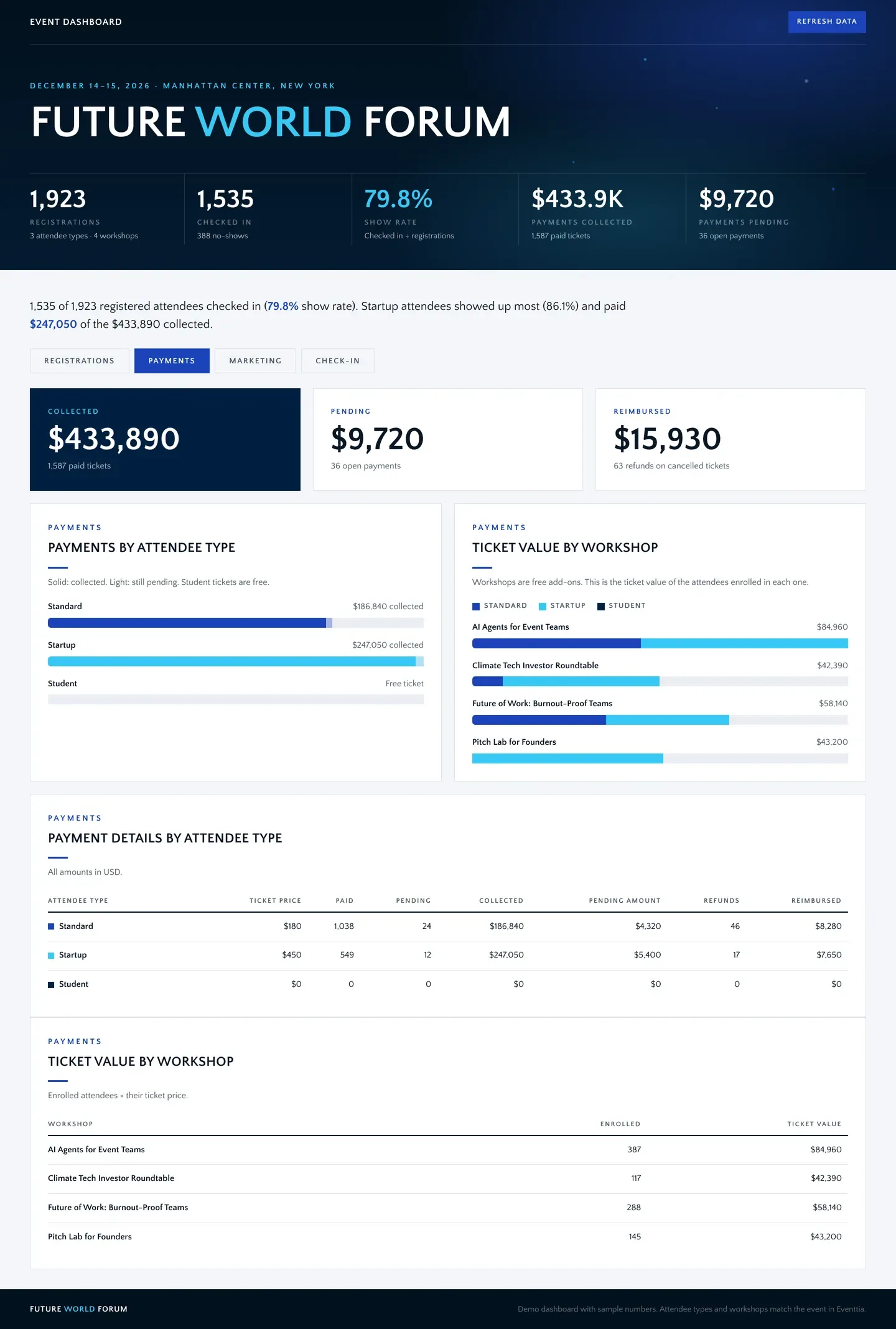
Onglet Paiements : combien reste-t-il à encaisser ?
Onglet Marketing : quel canal apporte le plus d’inscriptions ?
Il compare les sources de trafic, l’entonnoir d’inscription, la performance du formulaire et celle des e-mails, pour que tu investisses ton budget et ton temps là où ça marche. Dans notre exemple, la plus forte perte a lieu avant le formulaire : seuls 28 % des visiteurs de la page de l’événement cliquent sur S’inscrire.
Les chiffres de trafic et d’e-mails dépendent des outils que tu connectes à Claude. Le serveur MCP d’Eventtia ne les partage pas ; pour le trafic web, par exemple, connecte ton outil d’analyse web à côté d’Eventtia.
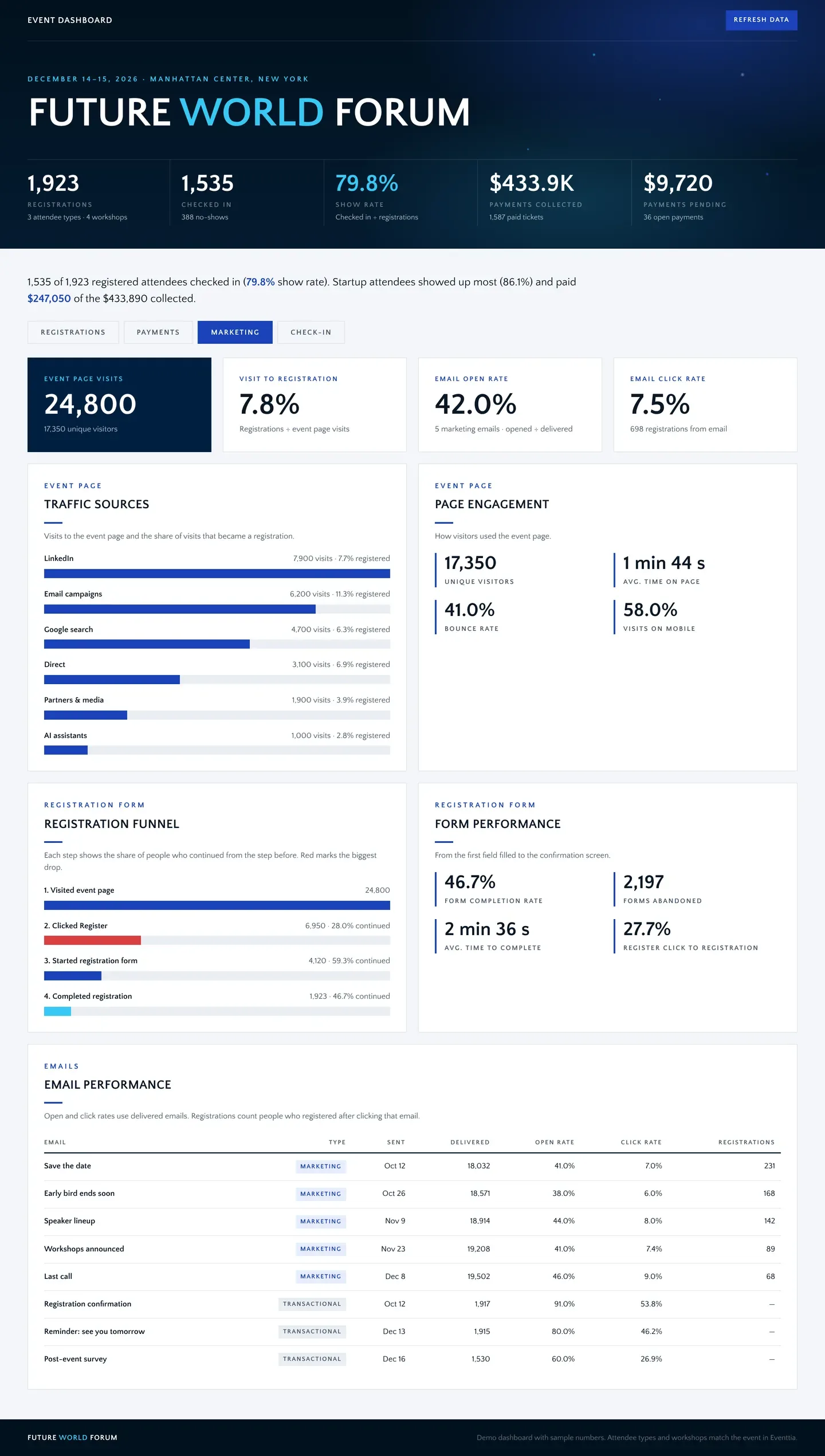
Onglet Marketing : quel canal apporte le plus d’inscriptions ?
Onglet Check-in : combien de participants sont là en ce moment ?
Il affiche le nombre de participants enregistrés, comparé à la même heure lors de l’édition précédente, par type de participant et session par session. Les données de check-in viennent de l’application de check-in d’Eventtia.
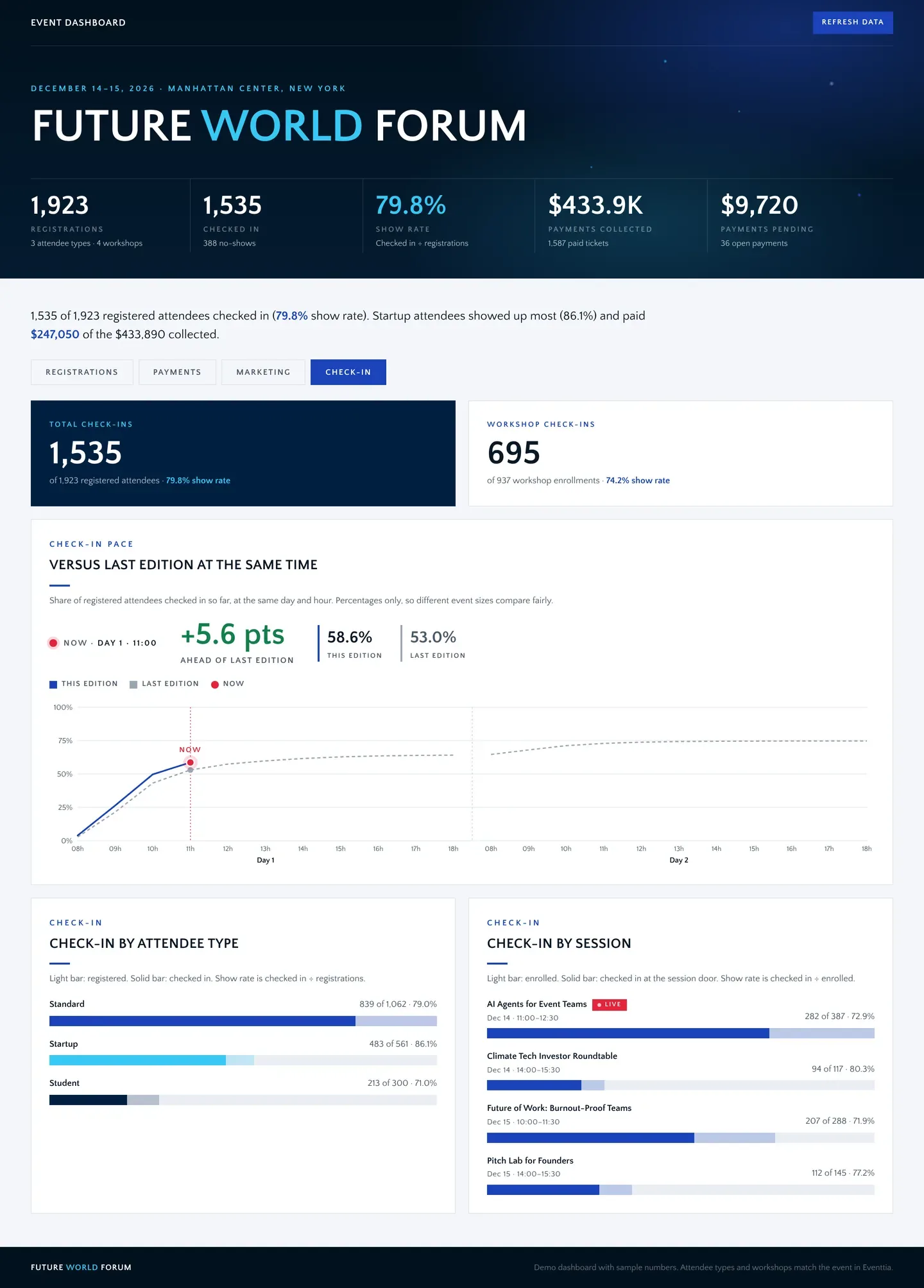
Onglet Check-in : qui est là maintenant, par rapport à l’an dernier
Comment utiliser le tableau de bord pendant l’événement ?
Garde-le ouvert sur ton téléphone et consulte-le chaque fois qu’on te pose une question à laquelle tu ne peux pas répondre de mémoire. Tu réponds sur-le-champ, chiffres à l’appui, au lieu de chercher un collègue et son ordinateur.
Un exemple courant : à 11 h le premier jour, un exposant te signale que son stand est vide depuis un moment et te pose deux questions. La fréquentation est-elle plus faible que l’an dernier ? Et sinon, où sont passés les visiteurs ? Tu ouvres l’onglet Check-in et tu constates ceci :
- 58,6 % des inscrits ont déjà fait leur check-in, contre 53,0 % à la même heure l’an dernier, soit 5,6 points d’avance.
- La session AI Agents for Event Teams est en cours, avec 282 participants dans la salle.
Tu donnes une réponse claire en 10 secondes, et tu peux mieux organiser la circulation dans l’espace d’exposition la prochaine fois. Le tableau de bord aide aussi toute ton équipe, qui n’a plus à préparer de tableur avant chaque réunion et travaille sur les mêmes chiffres.
Compare toujours à la même heure, jamais au total final. Sur les événements en présentiel d’une journée gérés avec Eventtia, 30 % des participants font leur check-in une heure ou plus après le début (10 085 événements, 935 000 check-ins). Un chiffre faible à 9 h 15 est donc souvent normal, et c’est le rythme par rapport à l’an dernier qui te dit quand il ne l’est pas.
Comment Expomedia partage-t-il les données de ses salons avec ses exposants ?
Expomedia, organisateur de salons professionnels, a utilisé le serveur MCP d’Eventtia pour son dernier salon, le Salon des Métiers de Bouche de Montpellier. L’équipe partage désormais des données fiables avec ses exposants et produit des bilans complets en quelques minutes.
Quelles sont les limites à connaître ?
Un tableau de bord Claude est puissant, mais il a ses règles. Voici celles qui comptent pour une équipe événementielle :
- Partage : les données en temps réel ne fonctionnent que pour les personnes de ton organisation Claude (abonnements Team et Enterprise). Pour les autres, les parties qui utilisent des applications connectées ne fonctionnent pas.
- Accès : chaque personne a besoin d’un compte Claude et de sa propre connexion aux mêmes outils, et ne voit que ce que ses droits autorisent.
- Actualisation : le tableau de bord charge des données fraîches quand tu l’ouvres ou que tu cliques sur Actualiser. Ce n’est pas un flux à la seconde.
- Couverture : le serveur MCP d’Eventtia couvre les événements, les participants, les inscriptions, les sessions, les ateliers, les speakers, le check-in et les paiements. Les résultats d’enquêtes, le trafic web et les campagnes e-mail ne sont pas encore couverts ; pour ces données, utilise le tableau de bord d’Eventtia ou l’outil qui les contient.
- Vérification : la première fois, compare les principaux chiffres avec Eventtia. Ensuite, fais confiance au tableau de bord.
Comment aller plus loin avec Claude et Eventtia ?
Un tableau de bord n’est qu’une des façons d’utiliser Claude avec les données de tes événements. Claude peut aussi configurer des événements, créer des formulaires d’inscription, mettre en place des points de check-in et rédiger ton bilan post-événement. Regarde notre guide complet :
Pour continuer, voici d’autres guides :
- Comment utiliser Claude pour organiser tes événements : configurer, piloter et analyser tes événements avec de vrais prompts.
- Comment rédiger un rapport post-événement : transformer les données de ton événement en un bilan clair.
- Comment évaluer le succès d’un événement : les indicateurs qui comptent et comment les suivre.
- Données et analyses événementielles avec Eventtia : tableaux de bord en temps réel, rapports, exports et API.
- Serveur MCP d’Eventtia : connecte Claude, ChatGPT, Microsoft Copilot ou l’assistant que tu utilises.
Questions fréquentes
Faut-il savoir coder pour créer un tableau de bord événementiel avec Claude ?
Non. Tu décris le tableau de bord en langage naturel et Claude le construit. Pour le modifier, c’est pareil : tu le lui demandes.
De quel abonnement Claude ai-je besoin ?
D’un abonnement payant : Pro, Max, Ultra, Team ou Enterprise. Pro suffit pour créer et utiliser un tableau de bord seul. Pour partager un tableau de bord en temps réel avec ton équipe, il te faut un abonnement Team ou Enterprise.
Combien coûte le serveur MCP d’Eventtia ?
Le serveur MCP d’Eventtia est inclus dans toutes les offres Eventtia, sans option à acheter, sans palier d’usage et sans date d’expiration. Si tu es déjà client Eventtia, tu l’as déjà. Tu ne paies que ton offre Eventtia et l’abonnement Claude que tu choisis. Découvre les offres sur la page tarifs d’Eventtia.
Les données de mon événement sont-elles en sécurité ?
Claude n’obtient que les accès du compte Eventtia avec lequel tu te connectes : si ton rôle ne peut pas voir un événement, Claude non plus. Eventtia n’entraîne aucun modèle d’IA avec tes prompts ni avec les données de tes événements. Ton fournisseur d’IA a sa propre politique de données, vérifie-la aussi.
Le tableau de bord se met-il à jour tout seul ?
Il charge des données fraîches depuis Eventtia à chaque ouverture et quand tu cliques sur le bouton Actualiser. Tu n’as rien à exporter ni à importer.
Puis-je utiliser ChatGPT ou Microsoft Copilot à la place de Claude ?
Le serveur MCP d’Eventtia fonctionne avec tous les assistants compatibles MCP, dont ChatGPT et Microsoft Copilot. Les étapes de ce guide concernent les tableaux de bord de Claude ; les autres assistants ont leur propre façon de créer et de partager des pages.
Puis-je créer un seul tableau de bord pour tous mes événements ?
Oui. Claude peut lire tous les événements de ton compte Eventtia, dans la limite de tes droits. Demande-lui un tableau de bord qui compare les inscriptions, les taux de présence ou le chiffre d’affaires d’un événement à l’autre.
Conclusion : une seule vue en temps réel pour toute l’équipe
Pendant des années, un tableau de bord événementiel en temps réel demandait un designer, un développeur et des jours de travail. Aujourd’hui, avec Claude et Eventtia connectés via MCP, tu le crées en quelques minutes avec un seul prompt ; ton équipe récupère les heures perdues dans les tableurs et dispose des chiffres dont elle a besoin pour mieux décider, chaque jour.
Connecter Eventtia à Claude ou demander une démo pour le voir sur tes propres événements.
Eventtia est la plateforme derrière les marques qui font référence.
Parlons de l'intégration d'Eventtia à ton stack : inscription, communications, accueil sur site et analytique, avec la profondeur d'API pour construire dessus.