Un panel de control de eventos en tiempo real es una página web que muestra las cifras clave de tu evento a medida que cambian: registros, pagos, marketing y check-in. Con Claude y el servidor MCP de Eventtia lo creas en minutos a partir de los datos reales de tu evento, con un solo prompt y sin código.
Quien organiza eventos toma decenas de decisiones al día, desde saber si los registros van bien encaminados hasta cuántos participantes hay ahora mismo en el recinto o qué sesión necesita más personal. Demasiadas veces esas preguntas se responden con cifras de ayer, o directamente sin las cifras correctas.
El problema no es la falta de datos, porque tu software de gestión de eventos registra cada inscripción, cada pago y cada check-in. El problema es reunir todo eso en un solo lugar, en tiempo real y para todo el equipo. En una encuesta de 2026 de Global DMC Partners a 162 profesionales de reuniones y eventos, solo el 30 % dijo usar herramientas de datos o analítica para medir el retorno de sus eventos, aunque el 68 % afirmó que sus stakeholders les exigen demostrar el impacto de sus eventos en el negocio (Global DMC Partners Industry Pulse Survey, 2026).
Esta guía te muestra paso a paso cómo crear un panel de control de eventos con Claude, usando Eventtia como plataforma de eventos. ¿Prefieres el video? Abajo tienes el tutorial completo.
Resumen: cómo crear un panel de control de eventos con Claude en 6 pasos
| Paso | Lo que haces | Lo que obtienes |
|---|---|---|
| 1. Conectar Claude con Eventtia | Agregar el conector de Eventtia en Claude e iniciar sesión | Claude puede leer los datos de tus eventos |
| 2. Abrir Artifacts y luego Dashboard | Empezar un panel nuevo en Claude | Un panel vacío, listo para construir |
| 3. Elegir el modelo y el esfuerzo | Nosotros usamos Opus 5.5 con esfuerzo medio | Un buen equilibrio entre calidad y velocidad |
| 4. Escribir tu prompt | Fuente de datos, reglas, identidad visual, cifras clave y pestañas | Un panel hecho a la medida de tu evento |
| 5. Revisar el panel | Verificar las cifras y pedir cambios | Un panel en el que confías |
| 6. Compartirlo con tu equipo | Compartirlo con personas de tu organización de Claude | Una sola vista en tiempo real para todo el equipo |
¿Qué es un panel de control de eventos en tiempo real?
Un panel de control de eventos en tiempo real es una sola página web que muestra las cifras clave de tu evento a medida que cambian: registros, pagos, canales de marketing y check-ins. Toma los datos directamente de tu software de eventos, de modo que todo el equipo ve las mismas cifras en cualquier momento, desde una computadora o desde el celular.
Un panel no es lo mismo que un reporte. El reporte responde las preguntas una sola vez, después del evento; el panel las responde cada hora, mientras todavía puedes actuar. Un panel de gestión de eventos suele mostrar:
- Registros: el total, por tipo de participante y por semana frente a tu objetivo.
- Pagos: el dinero cobrado y el que sigue pendiente.
- Marketing: los canales que más registros traen.
- Check-in: cuántos participantes hay ahora en el recinto, por sesión y en comparación con el año pasado.
Eventtia ya tiene paneles en tiempo real dentro de la plataforma. Lo nuevo es que ahora puedes diseñar tu propio panel, pensado para las preguntas que se hace tu equipo, sin escribir una línea de código.
¿Por qué siempre fue tan difícil crear un panel de control de eventos?
Porque los datos de un evento viven en muchas herramientas distintas y conectarlas exigía conocimientos técnicos, tiempo y dinero. Estas son las razones principales:
- Los datos están dispersos. Registro, pagos, check-in, marketing y CRM suelen repartirse entre varias herramientas.
- Las exportaciones envejecen rápido. Cada reporte implica exportar archivos, pegarlos en una hoja de cálculo y cruzar columnas, y cuando por fin está listo las cifras ya son viejas.
- Construirlo requería expertos. Un panel a medida necesitaba un diseñador, un desarrollador y varios días de trabajo, y las herramientas de business intelligence, un equipo de datos.
- Los responsables dependían de otros. Para conseguir una cifra el día del evento había que encontrar a la persona con la laptop y el archivo correcto.
Los equipos de eventos saben que los datos importan. En la misma encuesta de Global DMC Partners, el 44 % de los encuestados dijo que no mide de ninguna manera el retorno de sus eventos. Querer los datos y tenerlos en tiempo real, en un solo lugar, son dos cosas muy distintas.
¿Por qué importa un panel en tiempo real el día del evento?
Porque las decisiones más importantes se toman durante el evento, cuando no hay tiempo para exportar un archivo. Con cifras en tiempo real puedes mover al personal, responderles a patrocinadores y expositores y corregir problemas mientras el evento sigue en marcha.
Estas son algunas preguntas que un panel en tiempo real responde en segundos:
- ¿Está creciendo la fila del check-in? Abre otro carril antes de que los participantes se impacienten.
- ¿Por qué está vacía la zona de exposición? Quizá la mayoría de los participantes está en una sesión.
- ¿La asistencia es menor que el año pasado a la misma hora? Ahora lo sabes, en lugar de suponerlo.
- ¿Qué sesión está medio vacía? Envía un recordatorio o una notificación para llenarla.
Un cliente de Eventtia lo explica muy bien. David Amstutz, organizador de ferias en Expomedia, cuenta que analizar los check-ins por actividad y por hora le mostró a su equipo anomalías que antes no podía detectar, y que eso les permitió decidir promociones puntuales mientras la feria seguía abierta.
¿Por qué ahora puedes crear un panel de control de eventos con Claude en minutos?
Por dos cambios recientes. Por un lado, el MCP le permite a Claude leer datos directamente de tu software de eventos; por otro, Claude ahora puede construir paneles como páginas web interactivas, llamadas artifacts. Al combinarlos, describes el panel que quieres, Claude lo construye y los datos se actualizan desde la fuente.
¿Qué es el MCP, en pocas palabras?
MCP significa Model Context Protocol (MCP). Es un estándar abierto que le permite a un asistente de IA como Claude conectarse a otro software y usar sus datos, siempre con tu permiso. Piénsalo como un enchufe seguro entre Claude y tus herramientas.
Eventtia lanzó su servidor MCP el 1 de agosto de 2026. Está en la biblioteca de conectores de Claude, así que conectarlo toma un clic y tu usuario de Eventtia. A partir de ahí, Claude tiene el mismo acceso que tu cuenta de Eventtia, ni más ni menos. El servidor MCP de Eventtia está incluido en todos los planes de Eventtia. Para conocer todo lo que puede hacer, lee Así funciona el servidor MCP de Eventtia.
¿Los datos pueden venir de otras herramientas?
Sí. En nuestro ejemplo los datos vienen de Eventtia, pero el mismo método funciona con otras herramientas que ofrecen un conector para Claude, como Google Analytics, Amplitude o tu CRM. Antes de planear tu panel, revisa cuáles de tus herramientas tienen un conector MCP.
¿Qué necesitas antes de empezar?
Necesitas tres cosas:
- Un plan pago de Claude: Pro, Max, Ultra, Team o Enterprise. Con Pro te alcanza para crear un panel y usarlo por tu cuenta. La plantilla Dashboards está en beta.
- La configuración correcta en Claude: los artifacts necesitan la ejecución de código y la creación de archivos activadas, en Settings y luego Capabilities. En los planes Team y Enterprise esto está en la configuración de la organización, y un propietario puede desactivar los conectores para todos. En Enterprise, además, un propietario debe activar Dashboards (Centro de ayuda de Claude).
- Una cuenta de Eventtia conectada a Claude vía MCP. Toma alrededor de un minuto; lo ves en el paso 1.
Si quieres compartir el panel en tiempo real con tu equipo, cuenta con un plan Team o Enterprise de Claude. Te explicamos por qué en el paso 6.
¿Cómo se crea un panel de control de eventos con Claude, paso a paso?
Conectas Claude a tu software de eventos, abres un panel nuevo en Claude, escribes un prompt claro, revisas el resultado y lo compartes. Estos son los pasos en detalle.
Para esta guía usamos el Future World Forum, una conferencia B2B de muestra que usamos en las demos de Eventtia. Dura dos días, el 14 y el 15 de diciembre de 2026, en el Manhattan Center de Nueva York, y tiene speakers, patrocinadores, expositores, 3 tipos de participantes, 4 talleres, entradas pagas y check-in con código QR.
Paso 1: ¿Cómo conectas Claude con Eventtia?
En Claude, abre Settings y luego Connectors. Busca Eventtia, haz clic en Connect e inicia sesión con tu email y tu contraseña de Eventtia. Eso es todo: no hay nada que instalar ni código que pegar.
- Abre Claude y entra en Settings y luego en Connectors.
- Busca “Eventtia” en la biblioteca.
- Haz clic en Connect e inicia sesión con tu cuenta de Eventtia.
- Pruébalo pidiéndole a Claude “Muéstrame mis próximos eventos”. Si ves tus eventos, ya estás conectado.
En la página del servidor MCP de Eventtia encontrarás los pasos de configuración para cada asistente de IA. ¿Prefieres el video? Mira este tutorial de un minuto:
Paso 2: ¿Dónde se crea un panel en Claude?
En Claude, entra en Artifacts y haz clic en Dashboard. Se abre un panel nuevo donde escribes tu prompt.
Paso 3: ¿Qué modelo de Claude conviene usar?
En nuestro video usamos Claude Opus 5.5 con el nivel de esfuerzo medio, y en pocos minutos nos dio un panel completo y bien diseñado. Puedes probar otros modelos y niveles de esfuerzo: un esfuerzo mayor tarda más y uno menor es más rápido.
Paso 4: ¿Qué debe incluir el prompt de tu panel?
Un buen prompt para un panel le dice a Claude 5 cosas: de dónde vienen los datos, qué reglas seguir, el diseño, las cifras clave y las pestañas que quieres.
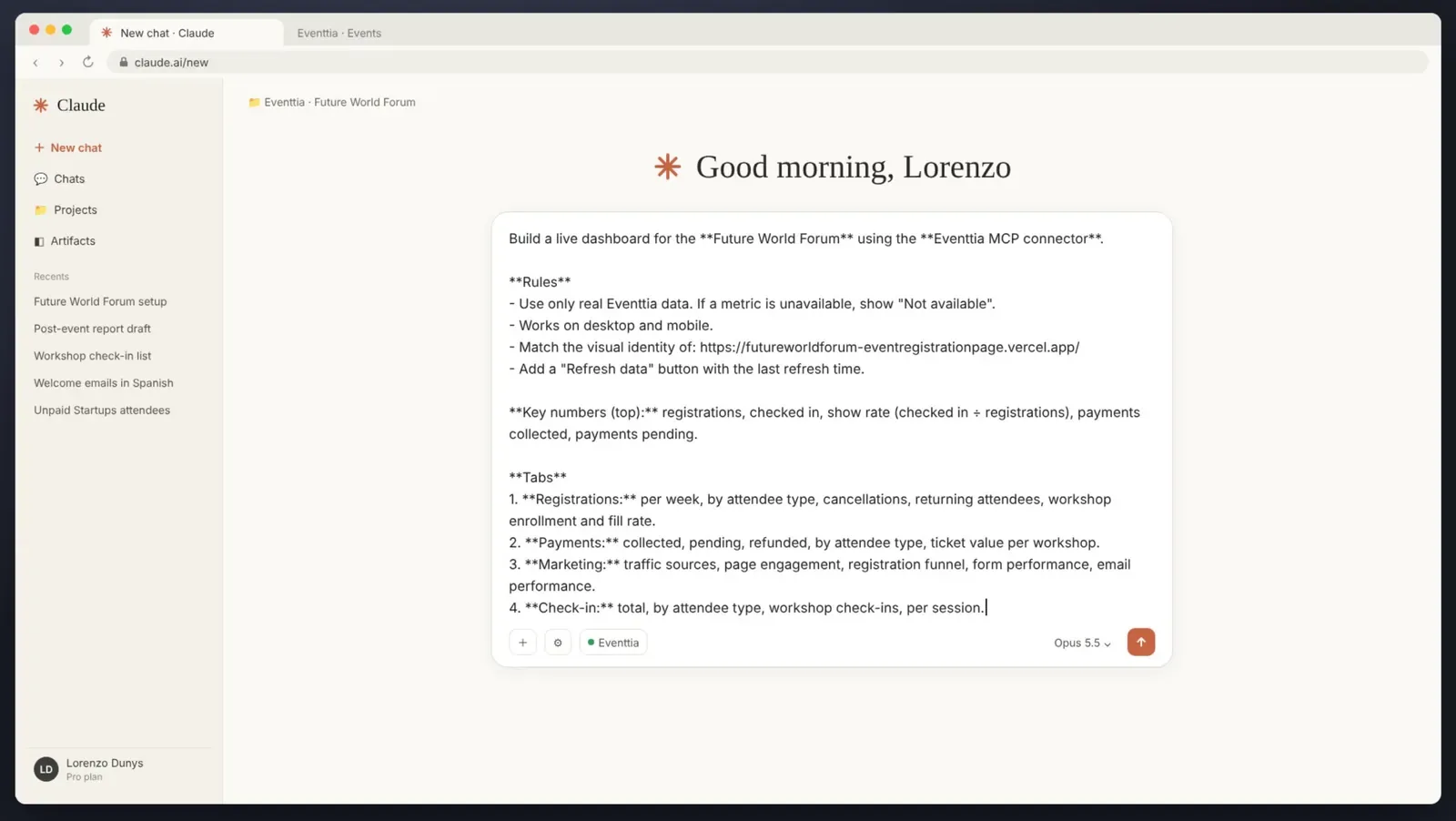
El prompt que usamos para crear el panel de control del evento con Claude
- La fuente de datos: el nombre del evento y el conector MCP de Eventtia.
- Las reglas: usar solo datos reales de Eventtia y mostrar “No disponible” cuando falte una cifra, para que Claude no llene los huecos con números inventados. Pide también una página que funcione en computadora y en celular.
- El diseño: el enlace a tu página de registro, para que el panel use los mismos colores y tipografías.
- Las cifras clave: las 5 cifras que quieres ver arriba y cómo calcularlas, por ejemplo tasa de asistencia = check-ins ÷ registros.
- Las pestañas: una por tema, con lo que debe mostrar cada una. Agrega un botón “Actualizar datos” con la hora de la última actualización.
Este es el prompt que usamos. Cópialo y cambia el nombre del evento y el enlace a la página de registro por los tuyos:
Crea un panel de control en tiempo real para el Future World Forum usando el conector MCP de Eventtia.
Reglas
- Usa solo datos reales de Eventtia. Si una métrica no está disponible, muestra “No disponible”.
- Funciona en computadora y en celular.
- Respeta la identidad visual de: [URL de tu página de registro]
- Agrega un botón “Actualizar datos” con la hora de la última actualización.
Cifras clave (arriba): registros, check-ins, tasa de asistencia (check-ins ÷ registros), pagos cobrados, pagos pendientes.
Pestañas
- Registros: por semana, por tipo de participante, cancelaciones, participantes que repiten, inscripción a talleres y tasa de ocupación.
- Pagos: cobrados, pendientes, reembolsados, por tipo de participante, valor de las entradas por taller.
- Marketing: fuentes de tráfico, interacción con la página, embudo de registro, rendimiento del formulario, rendimiento de los emails.
- Check-in: total, por tipo de participante, check-ins en talleres, por sesión.
Consejos para un mejor prompt
- Escribe el nombre del evento tal como aparece en Eventtia.
- Di quién va a usar el panel y desde qué dispositivo, por ejemplo “mi equipo, sobre todo desde el celular”.
- Pide un tema por pestaña, así el panel se lee con facilidad.
- Empieza simple: siempre puedes pedirle a Claude que agregue gráficos después.
Paso 5: ¿Cómo revisas el panel que construyó Claude?
Abre el panel junto a tu página de registro y a Eventtia. Comprueba que el diseño coincida y que las cifras principales sean las mismas que en la plataforma. Si algo está mal o falta, pídele a Claude que lo cambie, en lenguaje natural.
En nuestra prueba, Claude usó los mismos colores, las mismas tipografías y la misma identidad visual que la página de registro, sin que configuráramos nada a mano.
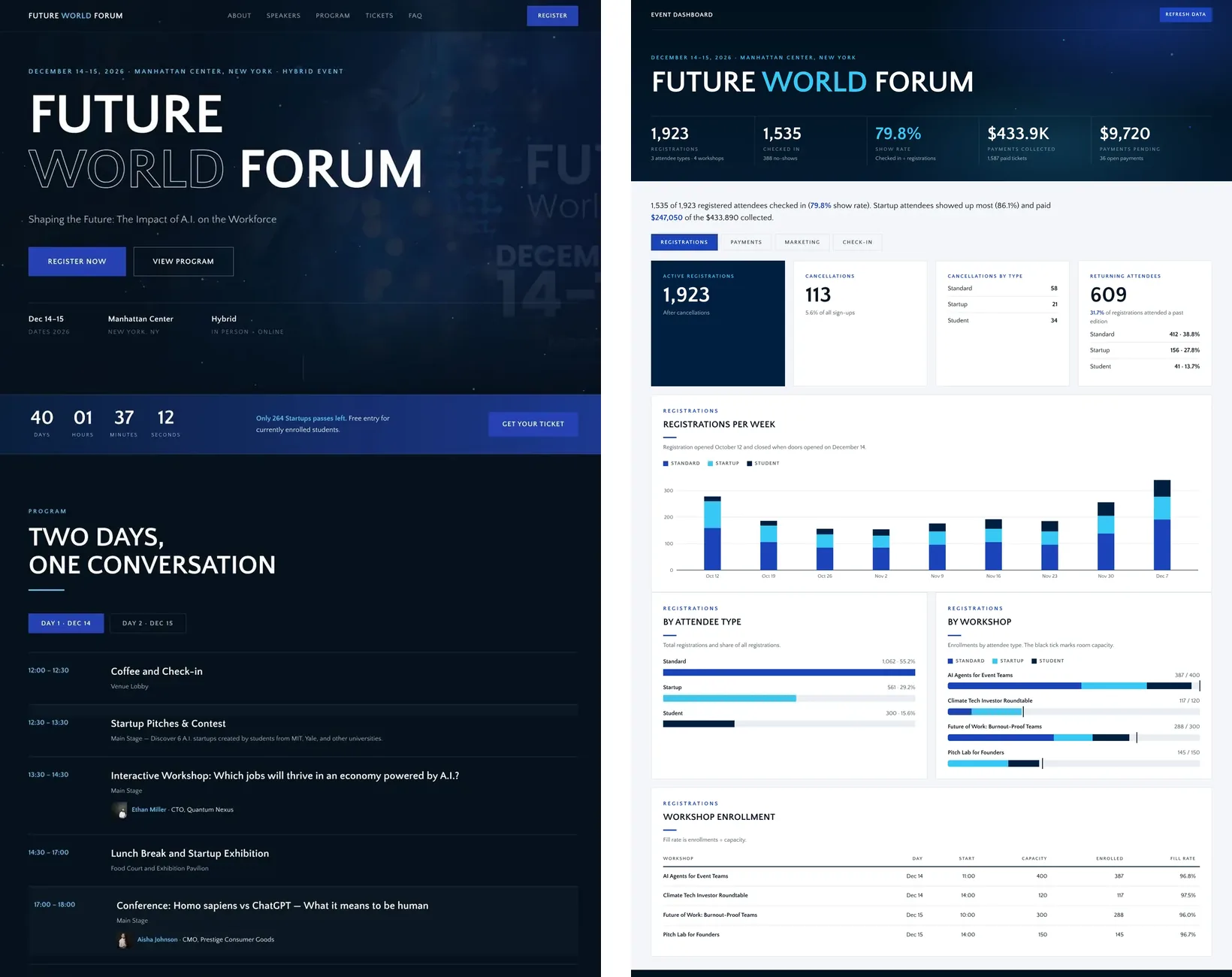
A la izquierda, la página de registro; a la derecha, el panel que construyó Claude, con la misma identidad visual y nada configurado a mano.
Algunos cambios que puedes pedir:
- “Agrega un gráfico de registros por semana frente a nuestro objetivo de 2.000.”
- “Haz que la pestaña Check-in se lea mejor en el celular.”
- “Muestra los ingresos por tipo de participante en la pestaña Pagos.”
Paso 6: ¿Cómo compartes el panel con tu equipo?
Haz clic en Share y elige quién puede abrirlo, porque un panel solo sirve si tu equipo puede usarlo. Cada persona lo abre con su propia cuenta de Claude y su propia conexión a Eventtia, así que solo ve los datos que su rol en Eventtia le permite.
Hay una regla que conviene conocer. Puedes compartir un panel de Claude con un enlace o con una invitación por email, pero las partes que usan aplicaciones conectadas, como Eventtia, no les funcionan a las personas de fuera de tu organización de Claude. En los planes Pro, Max y Ultra, eso significa cualquier persona que no seas tú. Por eso, para compartir un panel en tiempo real, compártelo dentro de tu organización, lo que requiere un plan Team o Enterprise. Cada persona inicia sesión en Claude y usa sus propias conexiones (Centro de ayuda de Claude).
¿Qué muestra el panel de control del evento?
Arriba, las cifras principales de un vistazo. Debajo, 4 pestañas que responden cada una a una pregunta que te haces todos los días: Registros, Pagos, Marketing y Check-in.
Cifras principales
Registros, check-ins, tasa de asistencia, pagos cobrados y pagos pendientes: cinco cifras que te dicen en un segundo cómo va el evento. En nuestro ejemplo, 1.923 registros, 1.535 participantes con check-in, una tasa de asistencia del 79,8 %, US$433.890 cobrados y US$9.720 todavía pendientes.
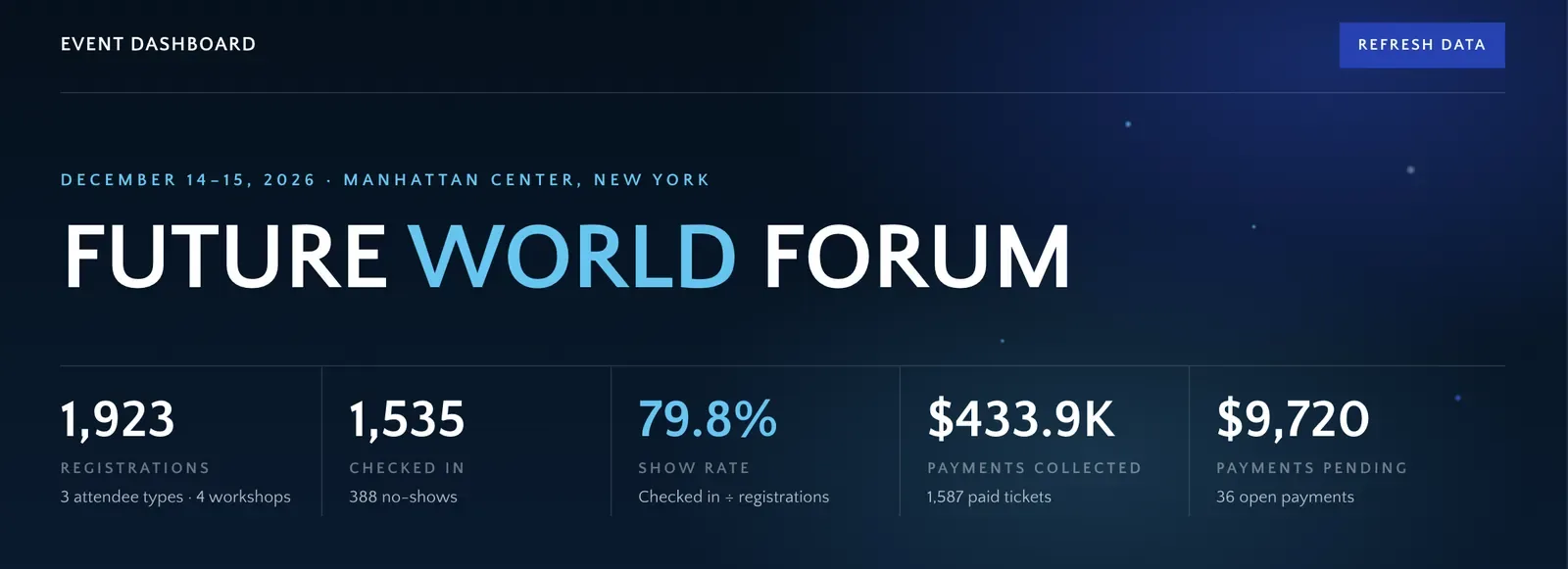
Las cifras principales del evento de un vistazo, con el botón para actualizar los datos
Pestaña Registros: ¿vamos bien encaminados?
Muestra los registros por semana y por tipo de participante, las cancelaciones, los participantes que repiten y la ocupación de los talleres. En nuestro ejemplo, 609 participantes (el 31,7 %) ya habían venido a una edición anterior y todos los talleres tienen al menos un 96 % de ocupación.
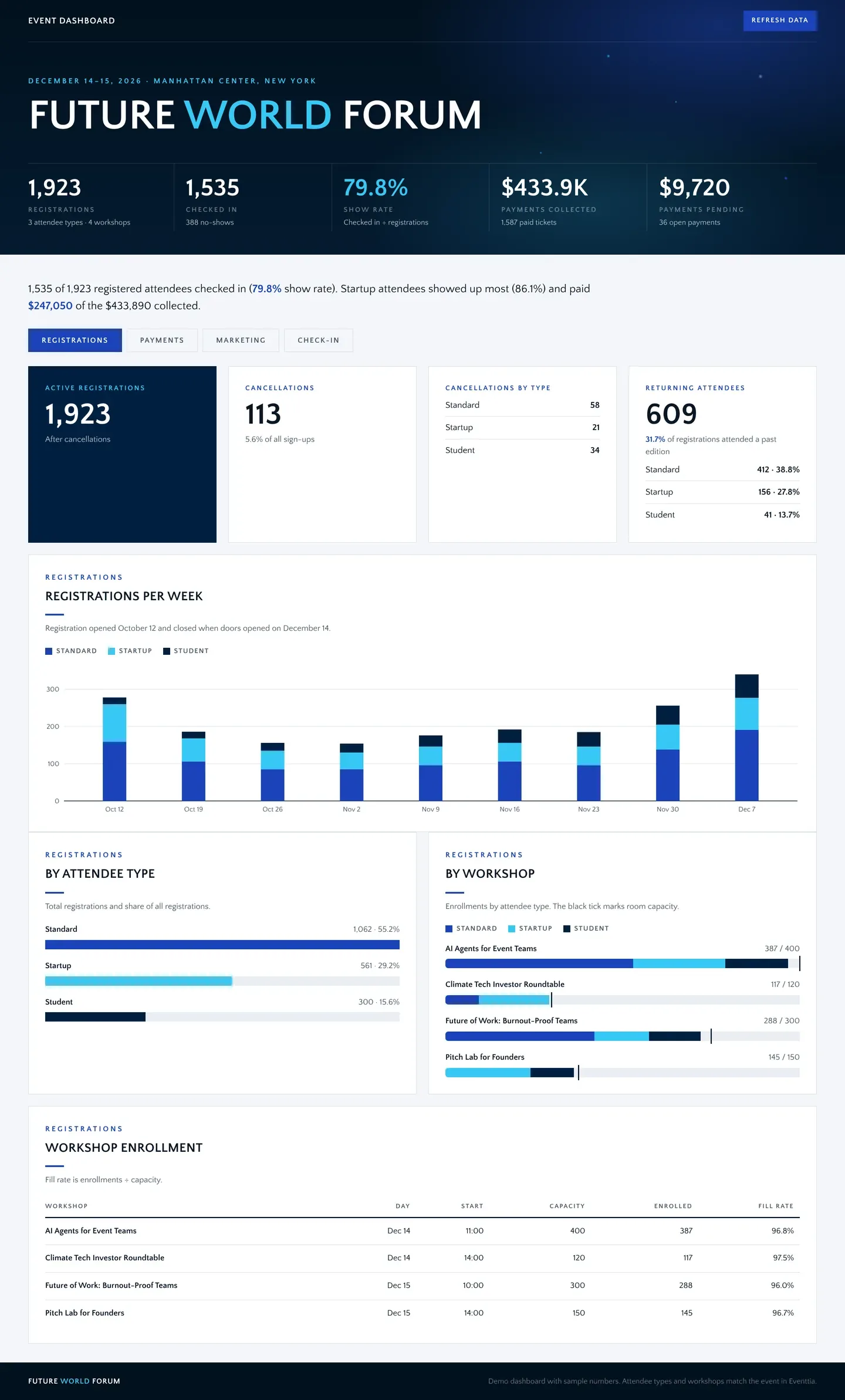
Pestaña Registros: ¿vamos bien encaminados?
Pestaña Pagos: ¿cuánto dinero sigue pendiente?
Muestra el dinero cobrado, el pendiente y los reembolsos por tipo de participante, de modo que sabes a quién hacerle seguimiento antes del evento. En nuestro ejemplo quedan 36 pagos pendientes, por un total de US$9.720.
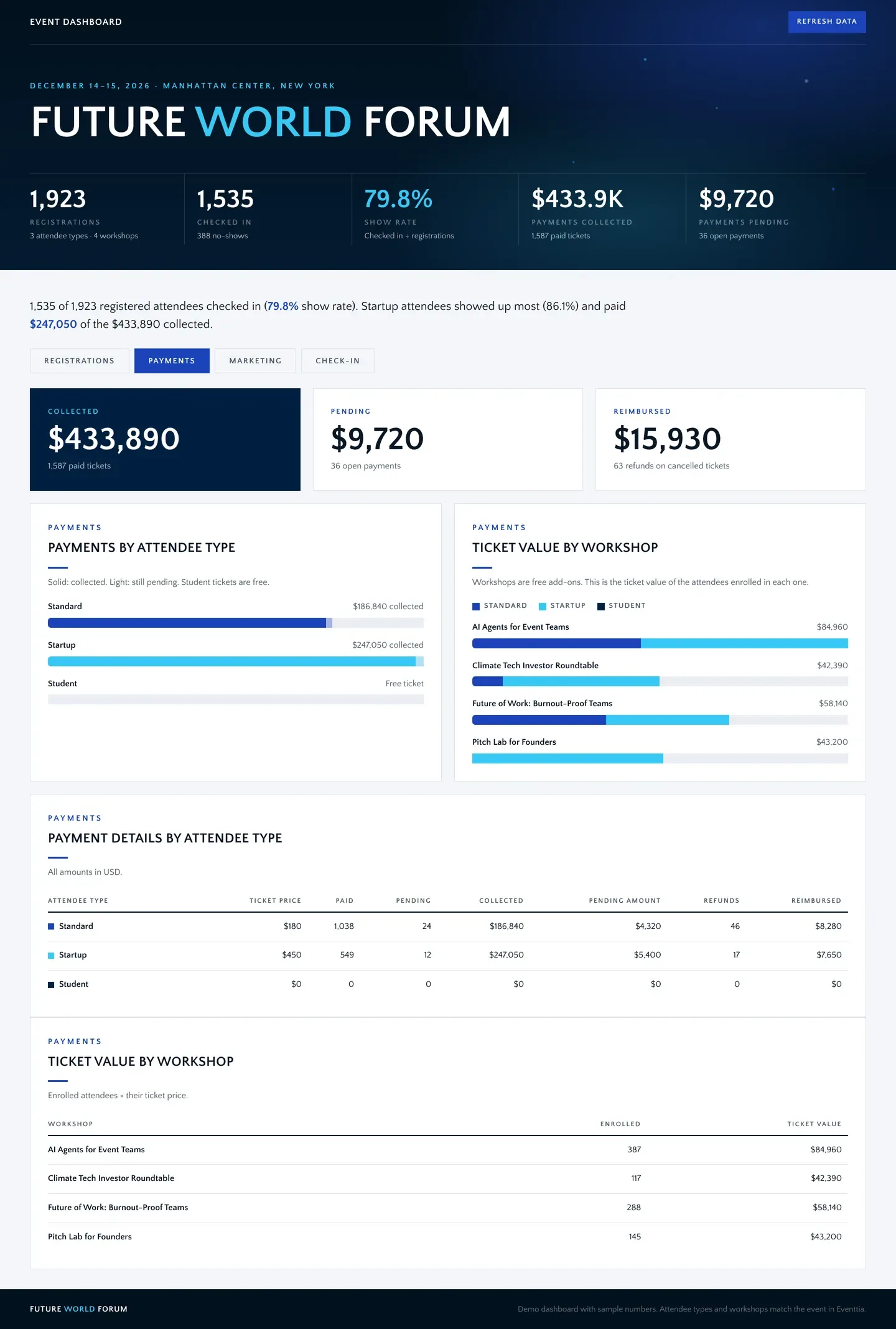
Pestaña Pagos: ¿cuánto dinero sigue pendiente?
Pestaña Marketing: ¿qué canal trae más registros?
Compara las fuentes de tráfico, el embudo de registro, el rendimiento del formulario y el de los emails, para poner tu presupuesto y tu tiempo donde rinden. En nuestra muestra, la mayor caída ocurre antes del formulario: solo el 28 % de quienes visitan la página del evento hace clic en Registrarse.
Las cifras de tráfico y de emails dependen de las herramientas que conectes a Claude. El servidor MCP de Eventtia no las comparte, así que, para el tráfico web por ejemplo, conecta tu herramienta de analítica web junto a Eventtia.
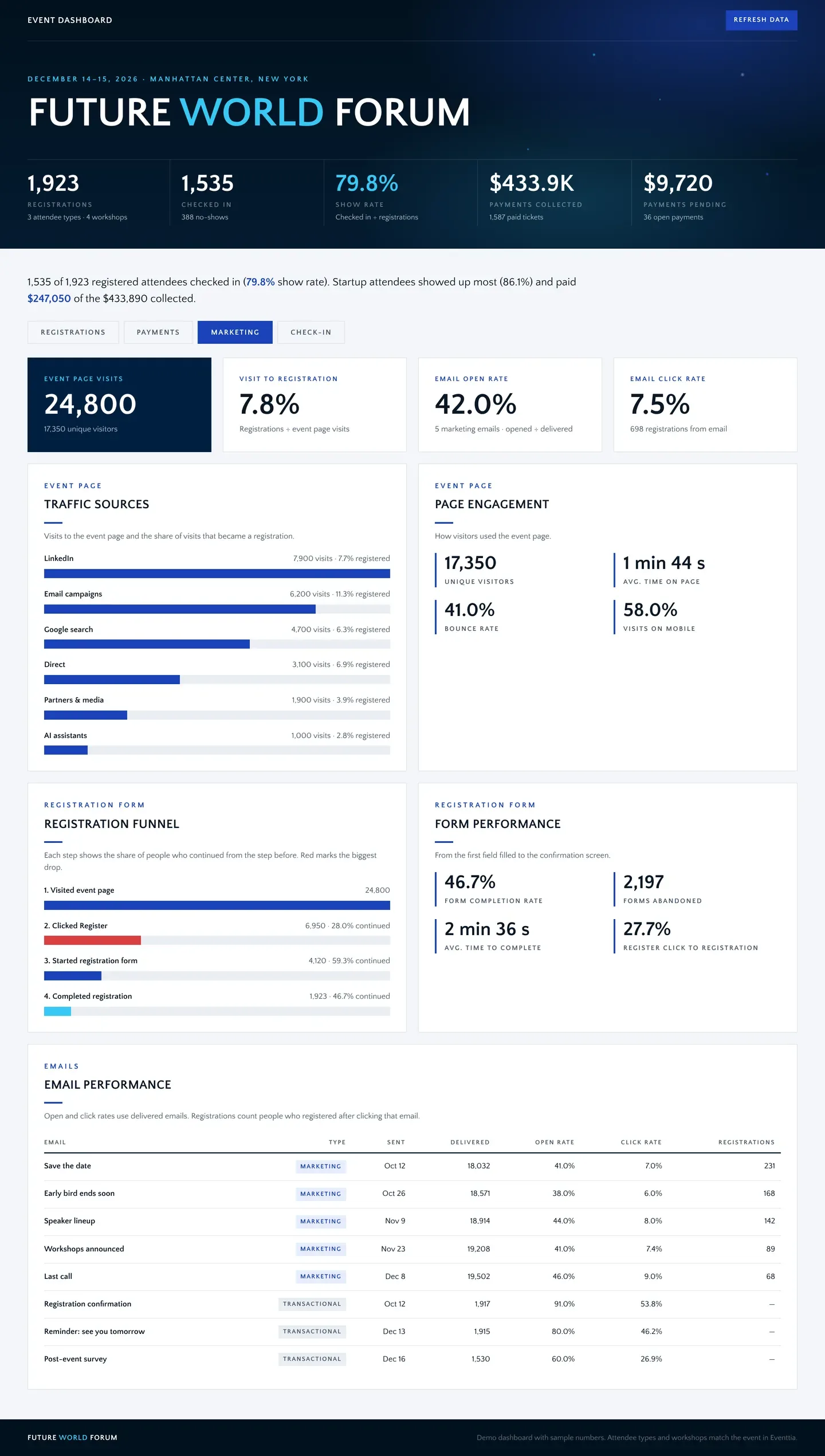
Pestaña Marketing: ¿qué canal trae más registros?
Pestaña Check-in: ¿cuántos participantes hay ahora mismo?
Muestra cuántos participantes hicieron check-in, en comparación con la misma hora de la edición anterior, por tipo de participante y sesión por sesión. Los datos de check-in vienen de la app de check-in de Eventtia.
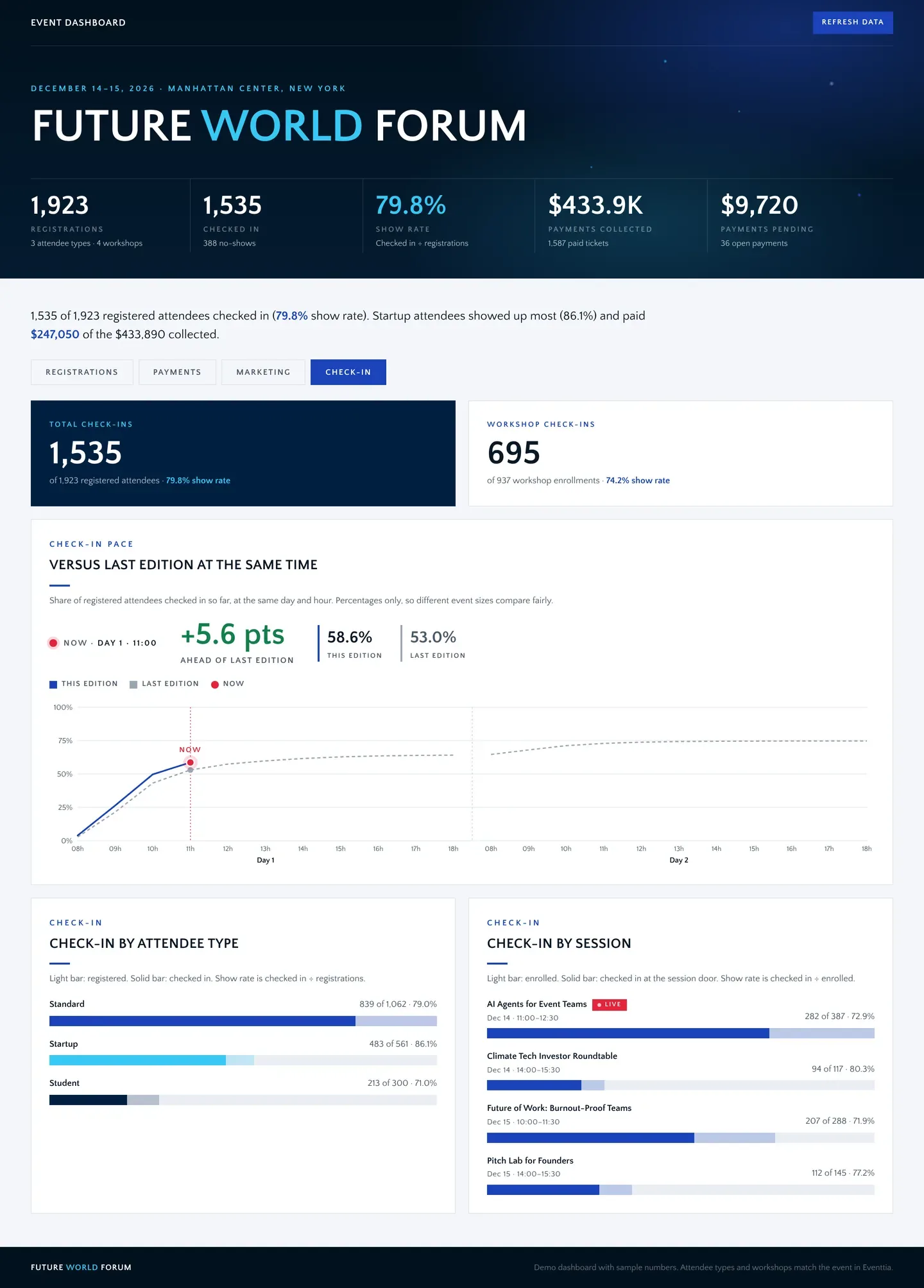
Pestaña Check-in: quién está aquí ahora, en comparación con el año pasado
¿Cómo usas el panel durante el evento?
Tenlo abierto en el celular y úsalo cada vez que alguien te haga una pregunta que no puedes responder de memoria. Respondes en el momento, con cifras reales, en lugar de buscar a un colega con la laptop.
Un ejemplo frecuente: a las 11:00 del primer día, un expositor te cuenta que su stand lleva un buen rato vacío y te hace dos preguntas. ¿La asistencia es menor que el año pasado? Y si no lo es, ¿dónde está todo el mundo? Abres la pestaña Check-in y ves esto:
- El 58,6 % de los participantes registrados ya hizo check-in, frente al 53,0 % a la misma hora del año pasado, es decir, 5,6 puntos por encima.
- La sesión AI Agents for Event Teams está en curso, con 282 participantes en la sala.
Le das una respuesta clara en 10 segundos y, de paso, puedes planear mejor el flujo de la zona de exposición para la próxima edición. El panel también ayuda a todo tu equipo, que deja de armar hojas de cálculo antes de cada reunión y trabaja con las mismas cifras.
Compara con la misma hora, no con el total final. En los eventos presenciales de un día gestionados con Eventtia, el 30 % de los participantes hace check-in una hora o más después del inicio (10.085 eventos, 935.000 check-ins). Una cifra baja a las 9:15 suele ser normal, y el ritmo frente al año pasado te dice cuándo no lo es.
¿Cómo comparte Expomedia los datos del evento con sus expositores?
Expomedia, organizador de ferias comerciales, usó el servidor MCP de Eventtia en su última feria, Le Salon des Métiers de Bouche, en Montpellier. Hoy el equipo comparte datos confiables con los expositores y arma reportes completos en pocos minutos.
¿Qué límites conviene conocer?
Un panel de Claude es muy potente, pero tiene reglas. Estas son las que más importan a un equipo de eventos:
- Compartir: los datos en tiempo real solo funcionan para las personas de tu organización de Claude (planes Team y Enterprise). A cualquier otra persona no le funcionan las partes que usan aplicaciones conectadas.
- Acceso: cada persona necesita una cuenta de Claude y su propia conexión a las mismas herramientas, y solo ve lo que sus permisos le permiten.
- Actualización: el panel carga datos frescos cuando lo abres o haces clic en Actualizar. No es un flujo segundo a segundo.
- Cobertura: el servidor MCP de Eventtia cubre eventos, participantes, registro, sesiones, talleres, speakers, check-in y pagos. Los resultados de encuestas, el tráfico web y las campañas de email todavía no están incluidos, así que para eso usa el panel de Eventtia o la herramienta que guarda esos datos.
- Verificación: la primera vez, compara las cifras principales con Eventtia. Después, confía en el panel.
¿Cómo puedes ir más lejos con Claude y Eventtia?
Un panel es solo una de las formas de usar Claude con los datos de tus eventos. Claude también puede configurar eventos, crear formularios de registro, armar puntos de check-in y redactar tu reporte posevento. Mira nuestra guía completa:
Sigue aprendiendo con estas guías:
- Cómo usar Claude para organizar eventos: configura, opera y reporta tus eventos con prompts reales.
- Cómo redactar un informe posterior al evento: convierte los datos de tu evento en un reporte claro.
- Cómo medir el éxito de un evento: las métricas que importan y cómo seguirlas.
- Datos y análisis de eventos en Eventtia: paneles en tiempo real, reportes, exportaciones y API.
- Servidor MCP de Eventtia: conecta Claude, ChatGPT, Microsoft Copilot o el asistente que uses.
Preguntas frecuentes
¿Necesito saber programar para crear un panel de control de eventos con Claude?
No. Describes el panel en lenguaje natural y Claude lo construye. Para cambiarlo, haces lo mismo: se lo pides.
¿Qué plan de Claude necesito?
Un plan pago: Pro, Max, Ultra, Team o Enterprise. Con Pro te alcanza para crear y usar el panel por tu cuenta. Para compartir un panel en tiempo real con tu equipo, necesitas un plan Team o Enterprise.
¿Cuánto cuesta el servidor MCP de Eventtia?
El servidor MCP de Eventtia está incluido en todos los planes de Eventtia, sin complemento que comprar, sin niveles de uso y sin fecha de vencimiento. Si ya eres cliente de Eventtia, ya lo tienes. Solo pagas tu plan de Eventtia y el plan de Claude que elijas. Consulta los planes en la página de precios de Eventtia.
¿Están seguros los datos de mi evento?
Claude solo obtiene el acceso de la cuenta de Eventtia con la que inicias sesión: si tu rol no puede ver un evento, Claude tampoco. Eventtia no entrena modelos de IA con tus prompts ni con los datos de tus eventos. Tu proveedor de IA tiene su propia política de datos, así que revísala también.
¿El panel se actualiza solo?
Carga datos frescos de Eventtia cada vez que lo abres y cuando haces clic en el botón Actualizar. No tienes que exportar ni importar nada.
¿Puedo usar ChatGPT o Microsoft Copilot en lugar de Claude?
El servidor MCP de Eventtia funciona con cualquier asistente compatible con MCP, incluidos ChatGPT y Microsoft Copilot. Los pasos de esta guía son para los paneles de Claude; los demás asistentes tienen su propia manera de crear y compartir páginas.
¿Puedo crear un solo panel para todos mis eventos?
Sí. Claude puede leer todos los eventos de tu cuenta de Eventtia, dentro de tus permisos. Pídele un panel que compare registros, tasas de asistencia o ingresos entre eventos.
Conclusión: una sola vista en tiempo real para todo el equipo
Durante años, un panel de control de eventos en tiempo real exigía un diseñador, un desarrollador y días de trabajo. Hoy, con Claude y Eventtia conectados vía MCP, lo creas en minutos con un solo prompt, y tu equipo recupera las horas que perdía en hojas de cálculo para dedicarlas a tomar mejores decisiones con las cifras que necesita.
Conecta Eventtia con Claude o solicita una demo para verlo con tus propios eventos.
Eventtia es la plataforma detrás de las marcas que marcan la pauta.
Hablemos de cómo encaja Eventtia en tu stack: registro, comunicaciones, operación en sitio y analítica, con la profundidad de API suficiente para construir sobre ellas.