La mayoría de los organizadores de eventos ya usa Claude para escribir: un correo de invitación, la descripción de una sesión, una propuesta para un patrocinador. Pegas el brief, obtienes el texto y lo copias en la plataforma de eventos. Te ahorra 20 minutos aquí y allá, pero el trabajo de fondo sigue exactamente donde estaba, en las pantallas de configuración, las exportaciones y las hojas de cálculo.
Eso cambió en 2026. Claude ahora puede conectarse a tu software de gestión de eventos y trabajar dentro de él: crea el evento, los tipos de participantes y los formularios de registro, revisa quién pagó y quién hizo check-in, y redacta el reporte posevento a partir de tus datos reales. Tú describes lo que quieres con tus palabras, Claude hace la configuración y tú revisas el resultado antes de publicarlo. Con la extensión Claude in Chrome puedes incluso trabajar con Claude y Eventtia abiertos lado a lado en la misma ventana del navegador; pides a la izquierda y ves cómo el evento toma forma a la derecha.
Esta guía muestra cómo usar Claude para organizar eventos con prompts reales y capturas reales, desde la primera conexión hasta el reporte final. Todos los ejemplos se hicieron en Eventtia, una plataforma de gestión de eventos que se conecta a Claude a través del servidor MCP de Eventtia. Si usas ChatGPT, nuestra guía paso a paso para gestionar los registros de tus eventos con ChatGPT explica cómo instalar el plugin oficial de Eventtia y seguir el mismo flujo.
Resumen de lo que Claude puede hacer por tus eventos
| Tarea | Lo que hace Claude | Lo que sigues haciendo tú |
|---|---|---|
| Configuración del evento | Crea el evento, los tipos de participantes, los formularios de registro y los campos personalizados a partir de un brief | Escribir el brief y revisar la configuración |
| Comunicación con los participantes | Redacta los correos de registro y de bienvenida con la voz de tu marca y los traduce | Aprobar los mensajes y programarlos en tu plataforma de eventos |
| Programas en varias ciudades | Replica la configuración de un evento con nuevas fechas y ciudades | Revisar los detalles locales |
| Registros y pagos | Lista quién se registró y quién pagó, y reparte los ingresos por tipo de participante | Las decisiones de precios y reembolsos |
| Check-in y control de acceso | Crea los puntos de control y reporta los check-ins en tiempo real | El personal en sitio |
| Reportes | Responde preguntas y redacta el reporte posevento, para un evento o para todos | Decidir qué cambiar la próxima vez |
| Paneles de control | Construye un panel web con los datos de tus eventos, actualizado cada día y sin desarrollador | Elegir las métricas |
¿Cómo conectar Claude a tu plataforma de eventos?
La conexión pasa por el Model Context Protocol (MCP), un estándar abierto que permite a un asistente de IA usar un software en tu nombre. Si tu software de gestión de eventos tiene un servidor MCP, conectarlo es cuestión de iniciar sesión y no un proyecto. Con Eventtia toma menos de 5 minutos y no requiere código:
- En Claude, abre la biblioteca de conectores y busca “Eventtia”.
- Haz clic en Connect e inicia sesión con tu cuenta de Eventtia.
- Pruébalo con un primer prompt: “Lista mis próximos eventos”.
A partir de ese momento, Claude puede ver y gestionar tus eventos con los mismos permisos que tu cuenta de Eventtia, de modo que un usuario que no puede eliminar a un participante en Eventtia tampoco puede hacerlo a través de Claude. Cada acción queda registrada en el historial de actividad de Eventtia con tu nombre, y Eventtia no entrena modelos de IA con tus prompts ni con los datos de tus eventos. El servidor MCP está incluido en todos los planes de Eventtia, sin complementos ni niveles de uso.
Antes de empezar, conviene saber dos cosas. Claude rinde mejor cuando le das un brief completo en un solo mensaje que cuando se lo das en diez mensajes cortos. Y el control sigue siendo tuyo, porque Claude propone, crea y reporta, pero nada se publica sin que lo revises dentro de la plataforma de eventos.
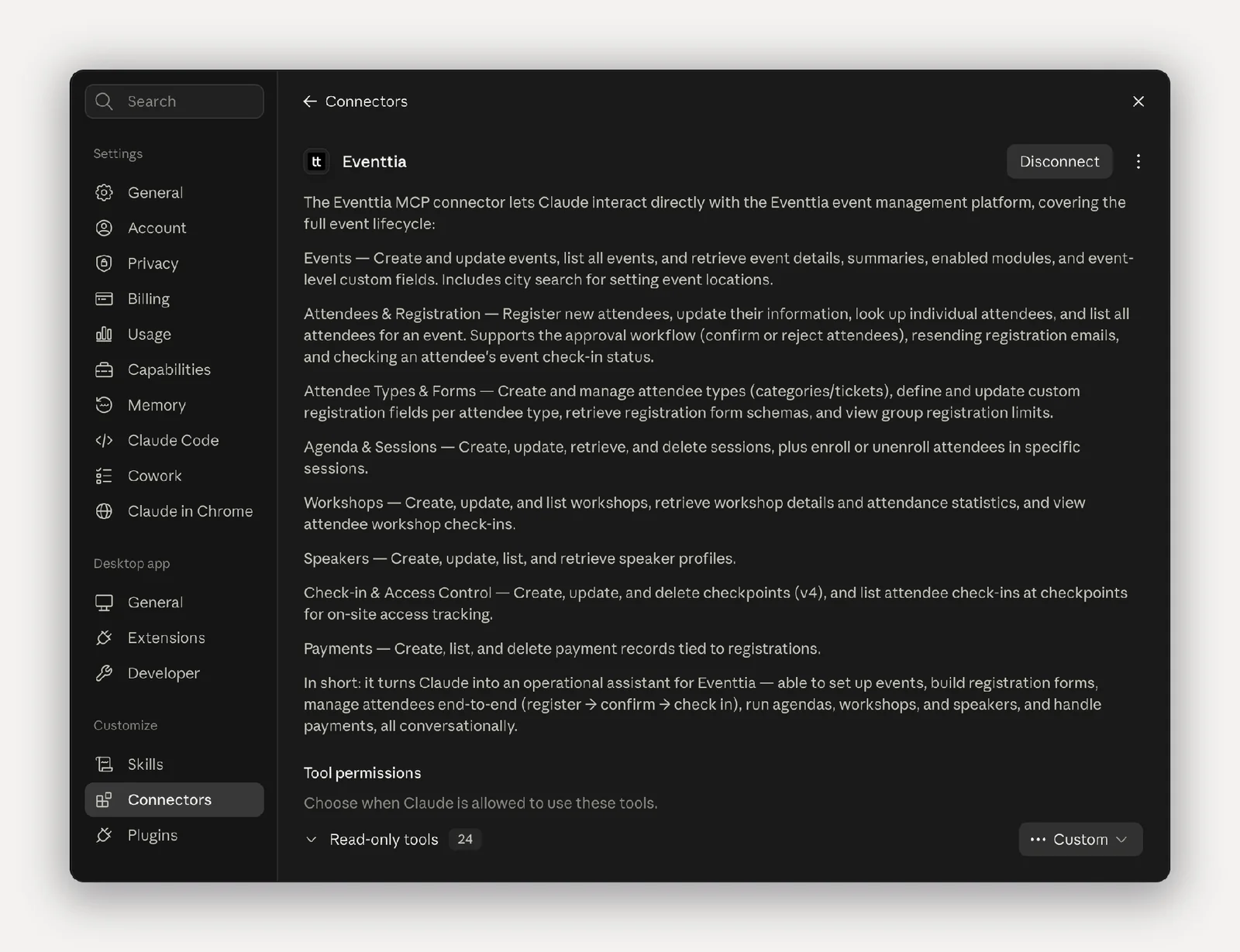
El conector de Eventtia para Claude
Usa Claude y Eventtia lado a lado en la misma ventana
La mejor forma de trabajar es con la extensión Claude in Chrome, que abre Claude como panel lateral en Google Chrome. Así tienes Claude de un lado y Eventtia del otro, en la misma ventana y al mismo tiempo. Escribes un prompt en el panel, Claude crea los tipos de participantes o los puntos de control y los ves aparecer en Eventtia un segundo después, sin cambiar de pestaña. Si algo no quedó como querías, lo corriges a mano en Eventtia o le pides a Claude que lo cambie ahí mismo.
Esto cambia la experiencia de trabajar con un agente de IA. Deja de ser una caja negra a la que le mandas instrucciones para revisar después y se parece más a un colega sentado a tu lado, que hace la configuración mientras tú miras, con la plataforma de eventos abierta frente a los dos. Todas las capturas de esta guía se tomaron así.
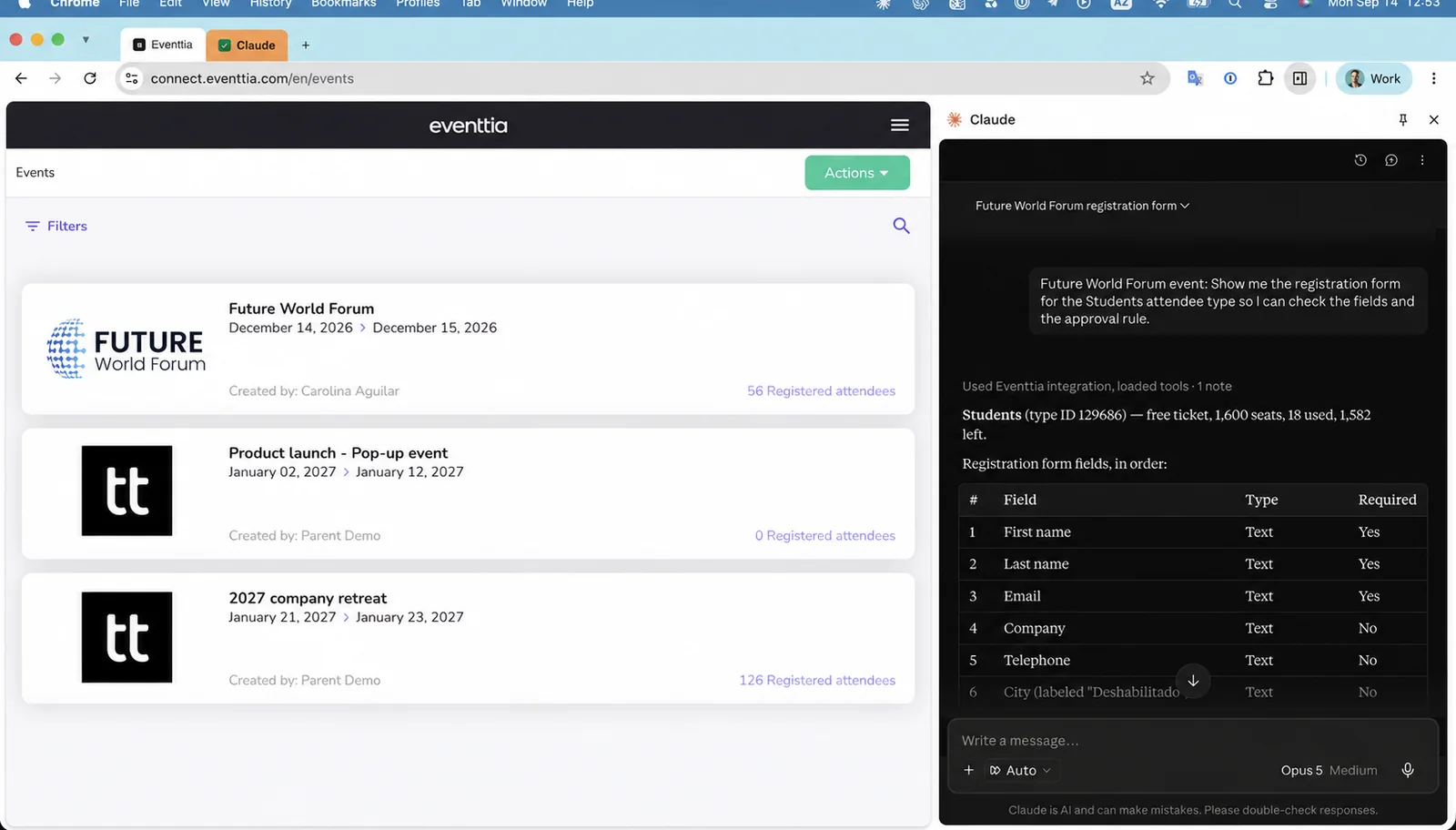
Claude y Eventtia usados juntos en el navegador Chrome
Cómo configurar un evento con Claude
La configuración del evento es donde Claude te ahorra más tiempo. En lugar de recorrer pantallas de ajustes, describes el evento y Claude lo construye: el evento en sí, los tipos de participantes, los formularios de registro y los campos personalizados. Una configuración que a mano toma entre 1 y 2 horas queda lista en pocos minutos, y la revisas antes de abrir el registro.
Configura tipos de participantes y formularios de registro a partir de un brief sencillo
Un evento típico tiene entre 3 y 6 tipos de participantes (empleados, clientes, prensa, socios, VIP, ponentes), y cada uno necesita sus propios campos, su propia regla de aprobación y muchas veces su propio precio. Con Claude conectado a tu plataforma de eventos, escribes el brief una sola vez y Claude crea cada tipo y cada campo. Reglas como “los estudiantes necesitan aprobación” o “la prensa debe indicar su medio” forman parte del brief.
Un buen brief incluye el nombre del evento, las fechas y el lugar, los tipos de participantes con sus precios y aforos, los campos de cada tipo y cuáles requieren aprobación. Mantenlo en unas 10 líneas; si falta algo, Claude te lo pregunta.
Prompts para probar con Claude conectado a tu plataforma de eventos
- “Crea un evento llamado Future World Forum, el 14 y 15 de diciembre de 2026, en el Manhattan Center, 311 W 34th St, Nueva York. Crea 3 tipos de participantes: Standard a 180 USD, Startups a 450 USD y Students gratuito, con aprobación obligatoria y un campo obligatorio para el nombre de la universidad.”
- “Agrega al tipo de participante Standard un campo obligatorio llamado Restricciones alimentarias, con las opciones Ninguna, Vegetariana, Vegana y Sin gluten.”
- “Muéstrame el formulario de registro del tipo de participante Students para revisar los campos y la regla de aprobación.”
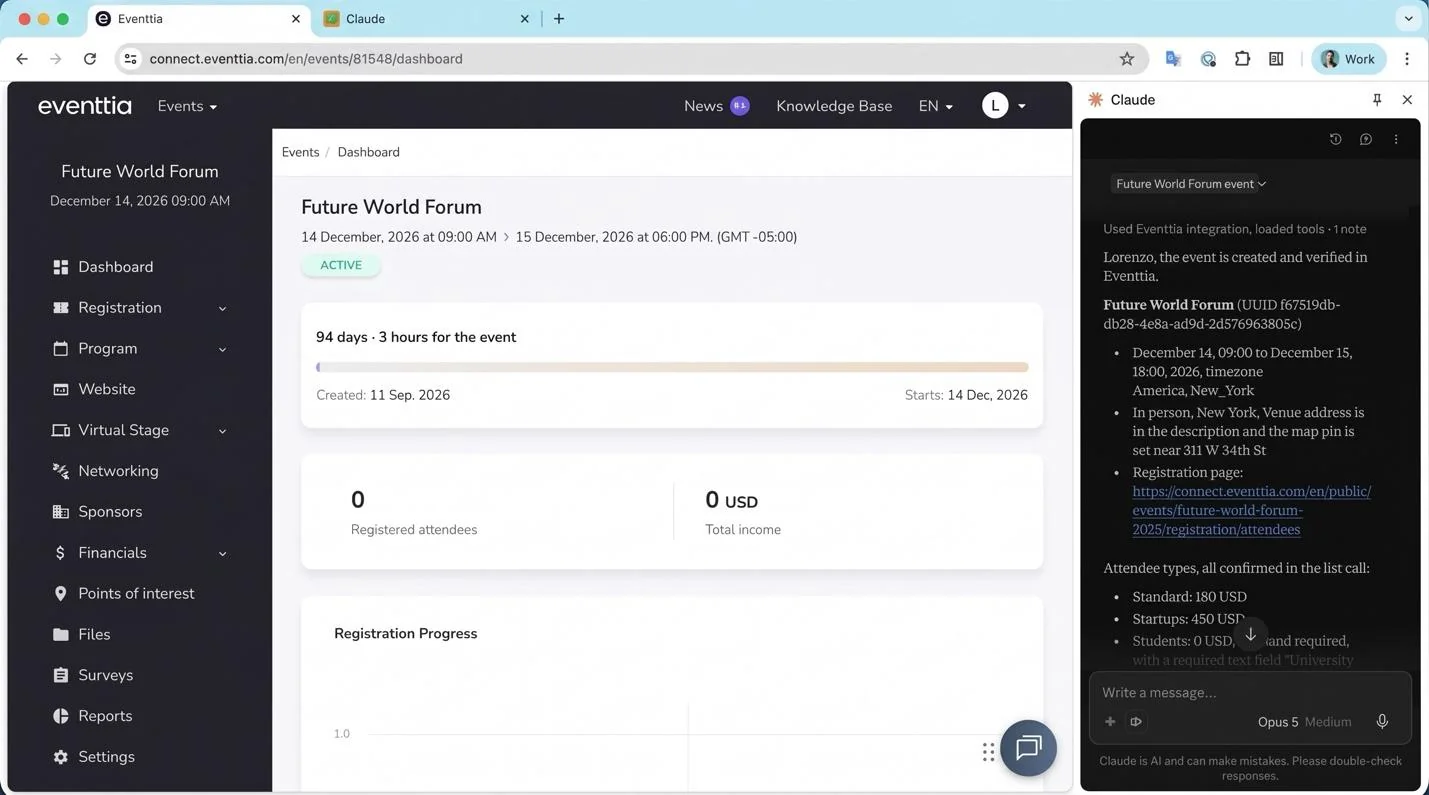
Ejemplo de configuración de un evento con Claude y el MCP de Eventtia, usando la extensión Claude in Chrome
Redacta la comunicación con los participantes con la voz de tu marca
Una vez creado el evento, Claude puede redactar los mensajes de registro y de bienvenida con el tono que le indiques, y traducirlos para un público internacional. Después cargas los mensajes aprobados en la herramienta de comunicaciones de tu plataforma de eventos y los programas. Claude redacta, tú apruebas y la plataforma envía.
Prompts para probar con Claude conectado a tu plataforma de eventos
- “Redacta los correos de bienvenida del evento Future World Forum en Eventtia, con un tono cálido y profesional.”
- “Traduce este correo de bienvenida al inglés, al francés y al alemán, manteniendo el mismo tono.”
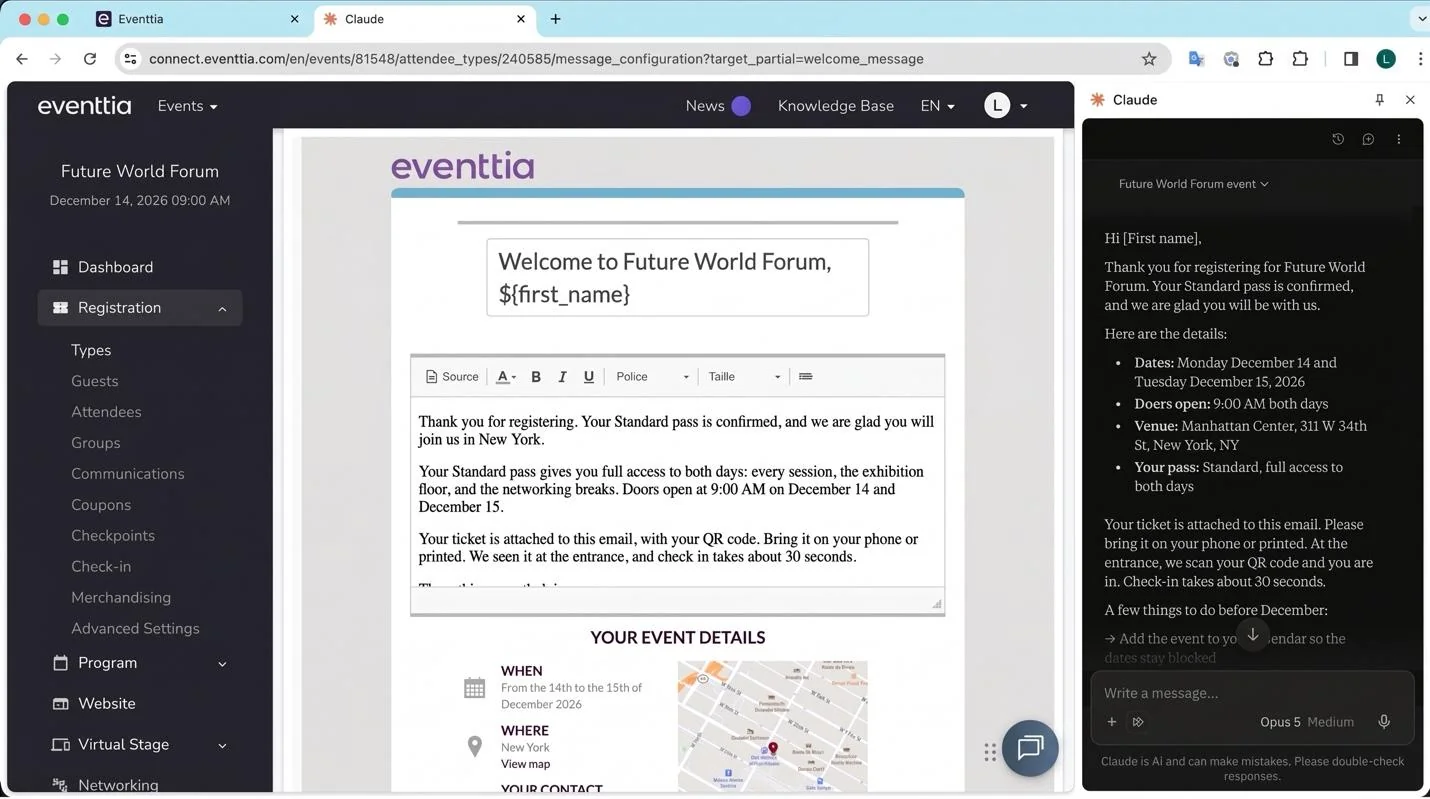
Ejemplo de mensaje de registro creado con Claude y el MCP de Eventtia
Reutiliza la misma configuración en un programa de varias ciudades
Aquí es donde Claude marca la mayor diferencia para los equipos que organizan muchos eventos al año. Si el mismo lanzamiento de producto se hace en 12 ciudades, en lugar de copiar la configuración 12 veces le pides a Claude que lea el primer evento y cree los demás con las fechas y ciudades de cada uno. La estructura queda idéntica, y eso es precisamente lo que después permite comparar los eventos entre sí.
Prompt para probar con Claude conectado a tu plataforma de eventos
- “Replica el evento Future World Forum en Miami el 2 de enero de 2027, en San Francisco el 4 de enero de 2027 y en Los Ángeles el 6 de enero de 2027.”
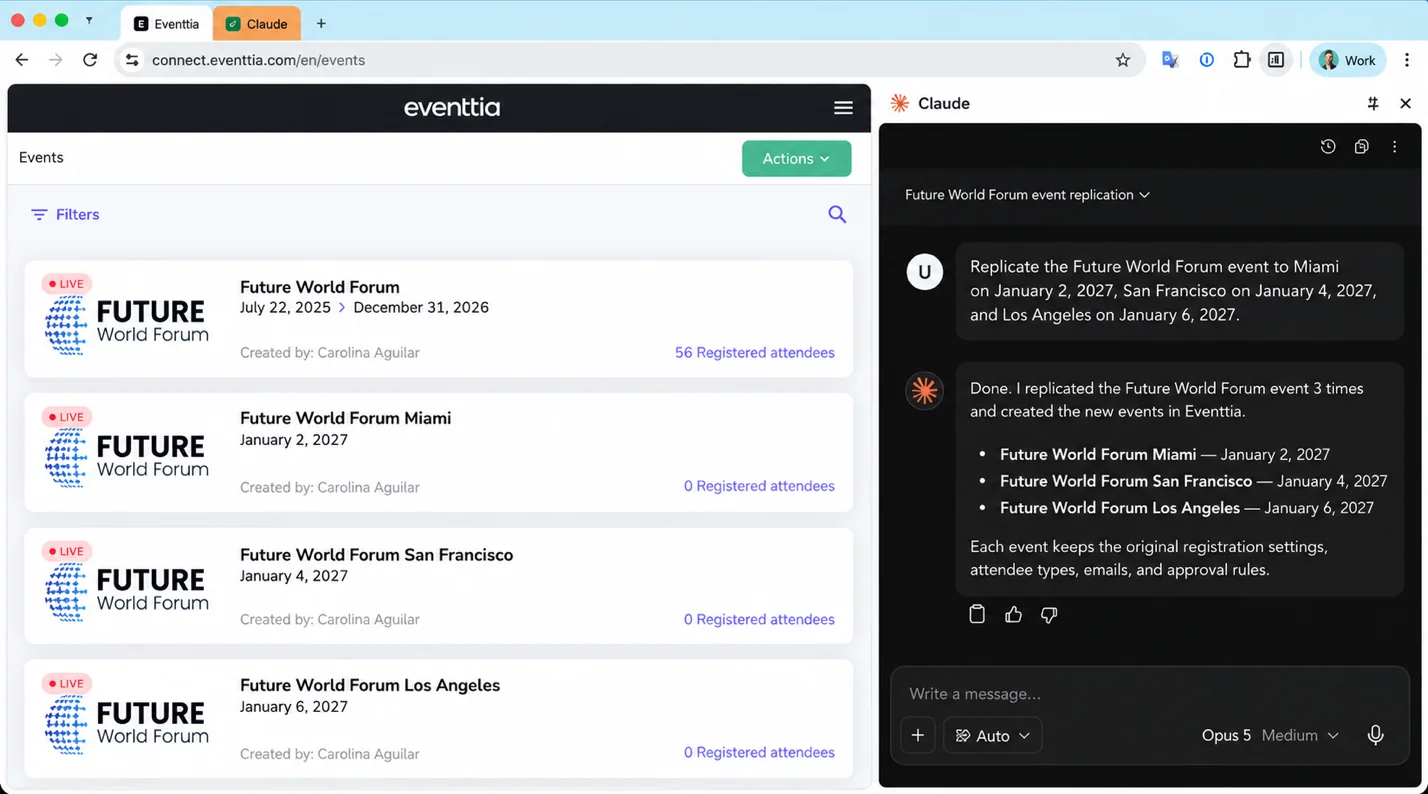
Ejemplo de replicación de eventos con Claude y el MCP de Eventtia
Cómo simplificar la operación de tus eventos con Claude
La operación es todo lo que pasa una vez abierto el registro: pagos, entradas, check-in, acceso a las sesiones. De ahí salen las hojas de cálculo paralelas que la mayoría de los equipos todavía mantiene. Con Claude conectado a tu software de gestión de eventos, casi todas esas hojas se convierten en una pregunta.
Sigue los registros y los pagos
Claude puede listar los registros por tipo de participante, mostrar quién no ha pagado y repartir los ingresos por entrada. Preguntas “¿qué participantes Startups no han pagado?” y obtienes la respuesta sin exportar nada. Claude sigue los datos y te propone los próximos pasos, pero las decisiones de precios y reembolsos siguen siendo tuyas.
Prompts para probar con Claude conectado a tu plataforma de eventos
- “Lista los participantes Startups del Future World Forum que todavía no han pagado.”
- “¿Cuántos ingresos lleva el evento hasta ahora, repartidos por tipo de participante?”
- “Muéstrame todos los registros de Students pendientes de aprobación, con la universidad que indicaron.”
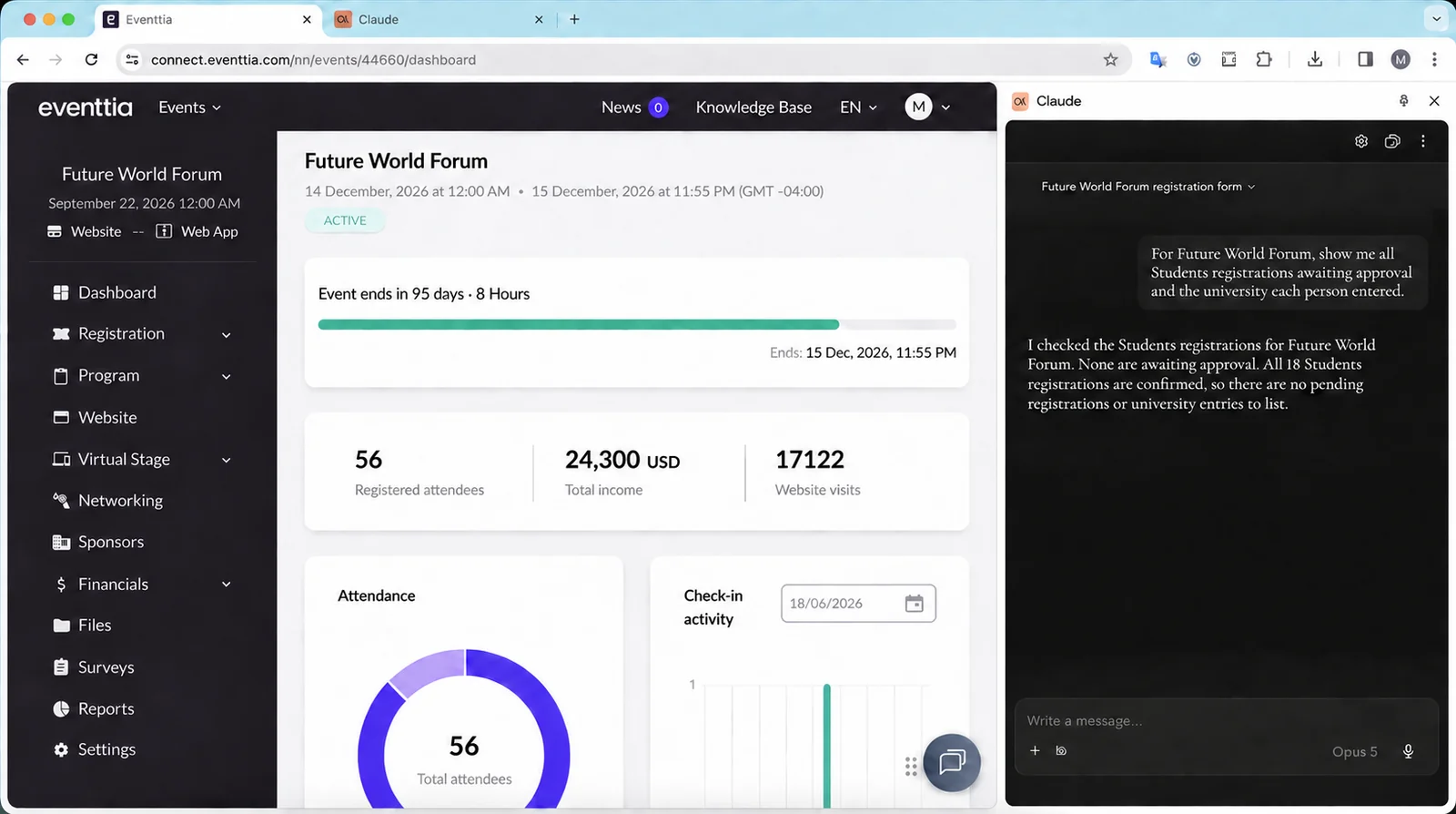
Ejemplo de seguimiento de los registros de un evento con Claude y el MCP de Eventtia
Sigue el check-in y la asistencia en tiempo real
Antes del evento, Claude crea los puntos de control (entrada principal, sala VIP, salas de taller) y sus reglas de acceso. Durante el evento, preguntas “¿cuántos participantes han hecho check-in hasta ahora?” y obtienes la cifra en tiempo real a partir de los datos de la app de check-in, desglosada como la necesites.
Prompts para probar con Claude conectado a tu plataforma de eventos
- “Crea 3 puntos de control para el Future World Forum: Main Entrance, VIP Lounge (solo Startups y ponentes) y Workshop Room A.”
- “¿Cuántos participantes han hecho check-in hoy en la Main Entrance, por tipo de participante?”
- “¿Qué participantes Standard registrados todavía no han hecho check-in?”
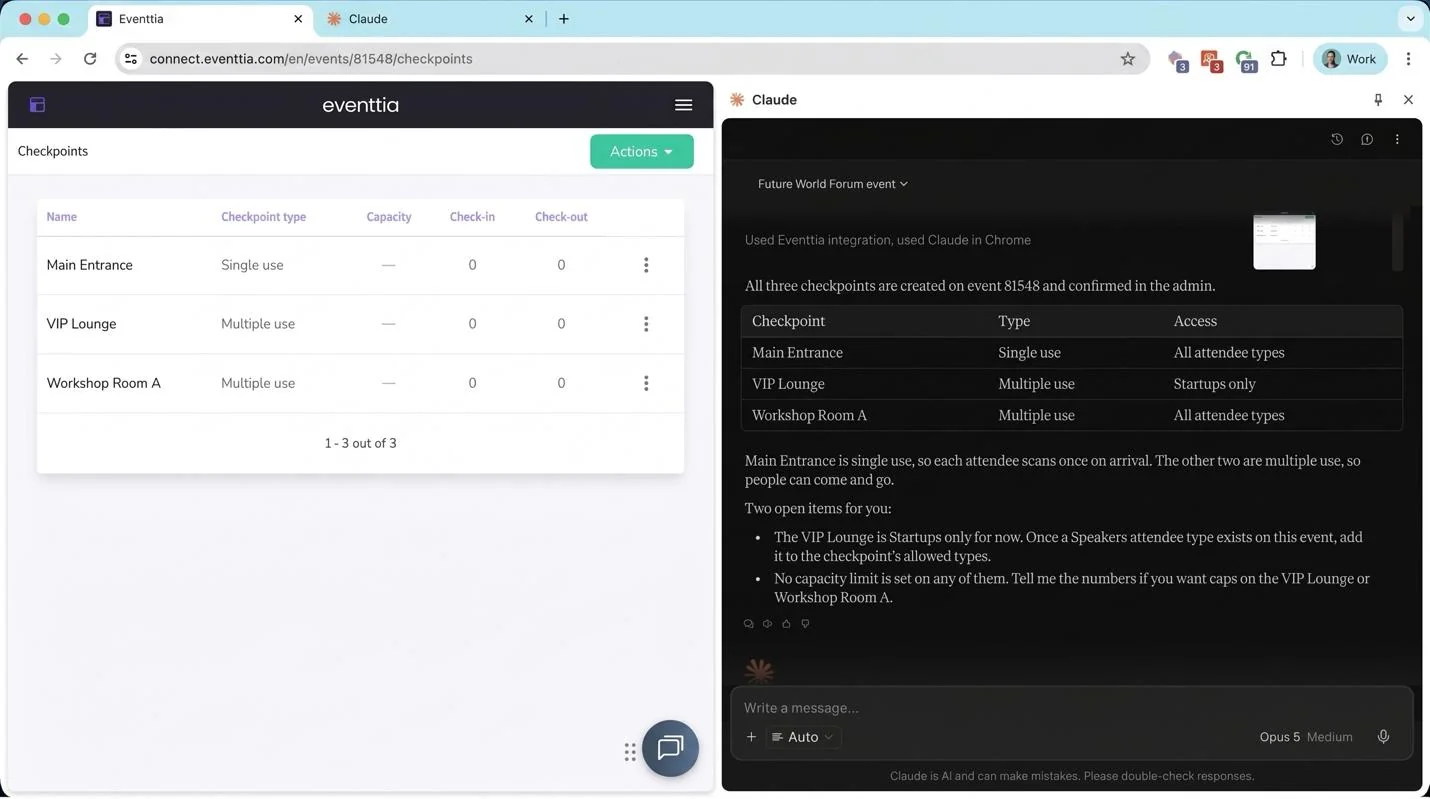
Ejemplo de creación de puntos de control con Claude y el MCP de Eventtia
¿Cómo simplifica y mejora Claude los reportes de tus eventos?
Piensa en cómo se hacen hoy los reportes. El evento termina un viernes y el lunes abres la plataforma para exportar la lista de participantes, luego la de check-in y luego la de pagos. Pegas las tres en una hoja de cálculo, cuadras las columnas, armas la tabla dinámica, rehaces los mismos gráficos de la vez anterior y escribes el resumen alrededor. El reporte sale dos días después y, para entonces, nadie recuerda qué preguntas quería responder.
Para un equipo que organiza muchos eventos al año, es todavía peor. Cada evento vive en su propia exportación, cada exportación tiene una forma un poco distinta y nadie tiene tiempo de poner 30 de ellas lado a lado. Así, las preguntas que de verdad cambiarían el próximo evento nunca se hacen: qué ciudad tiene la peor tasa de asistencia, qué tipo de participante se registra tarde cada vez, qué formato de sesión llena la sala y cuál nunca lo logra. Los datos existen, pero la respuesta está enterrada en 30 hojas de cálculo que nadie va a abrir.
Claude elimina el paso de la exportación. Lee los datos de tus eventos directamente en la plataforma y responde con palabras simples, para un evento o para todos a la vez. El reporte posevento pasa de dos días de hojas de cálculo a una conversación, y la pregunta entre eventos que antes era imposible se resuelve con un solo prompt.
Simplifica el análisis de datos y la redacción de reportes
Empieza por el evento que acabas de hacer. Pide los registros por día desde la apertura, la asistencia por tipo de participante o las sesiones con más inscritos. Claude lee las cifras y te da la respuesta con un resumen corto que puedes pegar tal cual en el reporte; si le pides el reporte completo, lo redacta, recomendaciones para el próximo año incluidas. La verdadera ganancia no está en la redacción sino en el seguimiento: cuando una cifra te parece rara, preguntas por qué ahí mismo y Claude vuelve a los datos, sin nueva exportación ni nueva tabla dinámica. Puedes hacer 10 preguntas en el tiempo que antes tomaba responder una.
Después haz lo mismo con todo tu programa. Claude puede leer todos los eventos de tu cuenta en la misma conversación, así que dejas de preguntar “¿cómo salió el evento de Nueva York?” y empiezas a preguntar “¿cuál de mis 30 eventos salió mejor y qué hicimos distinto ahí?”. Un prompt, una respuesta, sobre un año entero de eventos.
Esas preguntas valen dinero. Si los socios se registran 3 semanas más tarde en Miami que en Houston, abres el registro antes en Miami. Si un tipo de participante tiene una asistencia del 40 % en todas partes, ajustas la secuencia de recordatorios para ese tipo en lugar de adivinar. Si un formato de sesión llena la sala en todas las ciudades, programas más. Nada de esto requiere datos nuevos; solo hace falta alguien capaz de mirarlos todos a la vez, justo lo que nadie tenía tiempo de hacer.
Prompts para probar con Claude conectado a tu plataforma de eventos, para un evento o para todos
- “Dame los registros por día del Future World Forum desde la apertura del registro, y el total por tipo de participante.”
- “¿Qué sesiones del día 1 tuvieron más inscritos y cuáles quedaron por debajo del 50 % del aforo de la sala?”
- “Redacta un reporte posevento de una página para el Future World Forum: registros, tasa de asistencia por tipo de participante, sesiones con más inscritos y 3 recomendaciones para el próximo año.”
- “En todos mis eventos de 2026, ¿cuál es la tasa de asistencia por tipo de participante y qué ciudad tiene la más baja?”
- “Compara los registros 30 días antes del evento en los Future World Forum de Miami, San Francisco y Los Ángeles, y dime cuál va atrasado.”
- “Revisa todos mis eventos de este año y dime qué 3 cambios mejorarían más la asistencia el próximo año.”
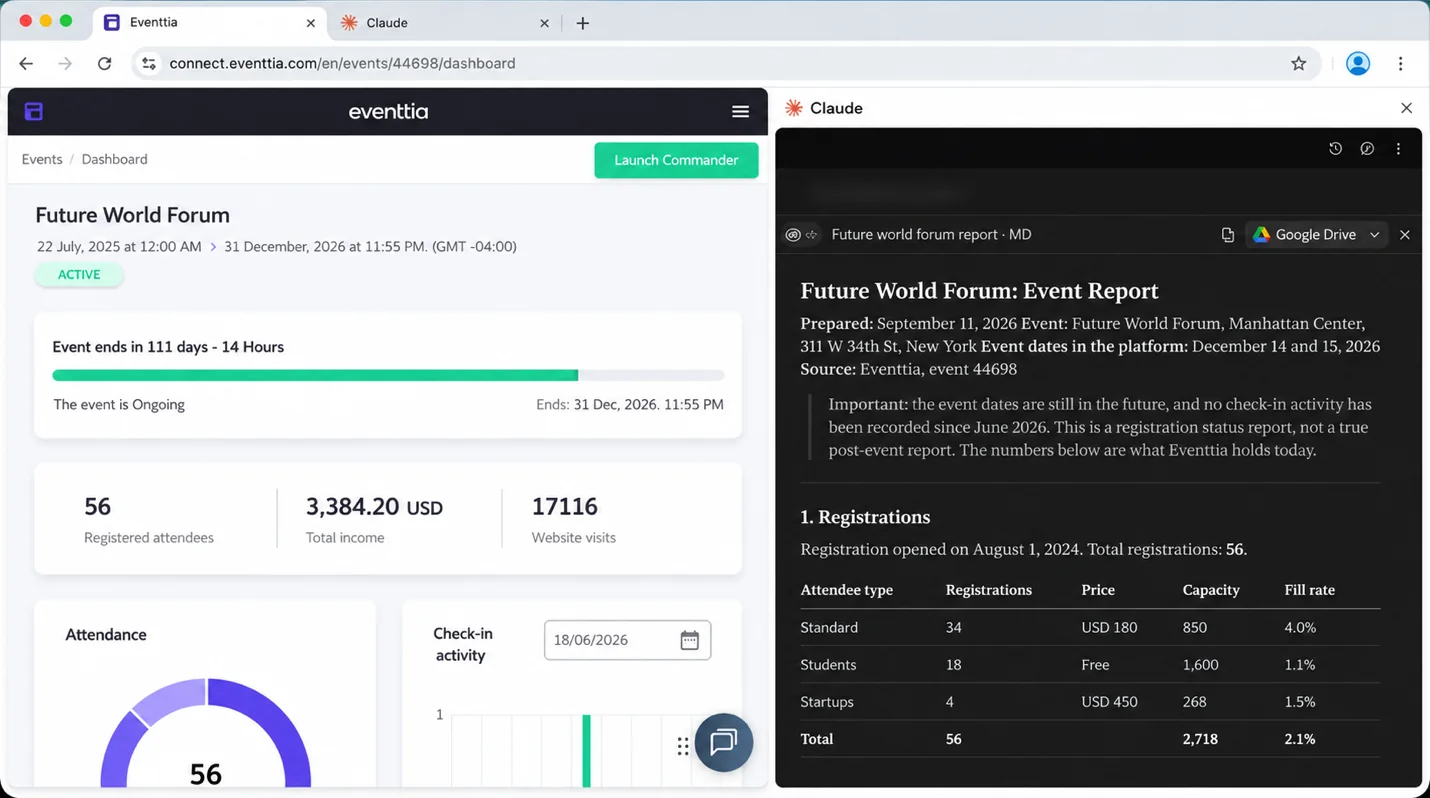
Ejemplo de reporte de evento creado con Claude y el MCP de Eventtia
Crea tus propios paneles de control sin desarrollador
Un reporte responde una pregunta una vez; un panel de control la responde cada mañana. Con la misma conexión, describes el panel que quieres y Claude lo construye como una página web con los datos de tus eventos: registros por evento, tasa de asistencia por tipo de participante, ingresos por ciudad, lo que sigas. Se actualiza solo cada día, sin abrir un ticket con TI ni esperar a un desarrollador.
Para un equipo de eventos, esto reemplaza el ritual semanal de rehacer los mismos gráficos antes de la reunión del lunes. El panel ya está al día cuando lo abres, tu jefe puede abrir el mismo enlace en lugar de pedirte las cifras y, cuando la pregunta cambia, le pides a Claude que cambie el panel en vez de empezar otra hoja de cálculo.
Prompts para probar con Claude conectado a tu plataforma de eventos
- “Constrúyeme un panel web con los registros por evento, la tasa de asistencia por tipo de participante y los ingresos por ciudad, actualizado cada día con mis datos de Eventtia.”
- “Agrega al panel un gráfico con los registros por día de los próximos 3 eventos, comparados con el mismo momento antes de los eventos del año pasado.”
- “Crea una vista semanal sencilla para mi jefe: total de registros, ingresos y aforo disponible de cada evento próximo.”
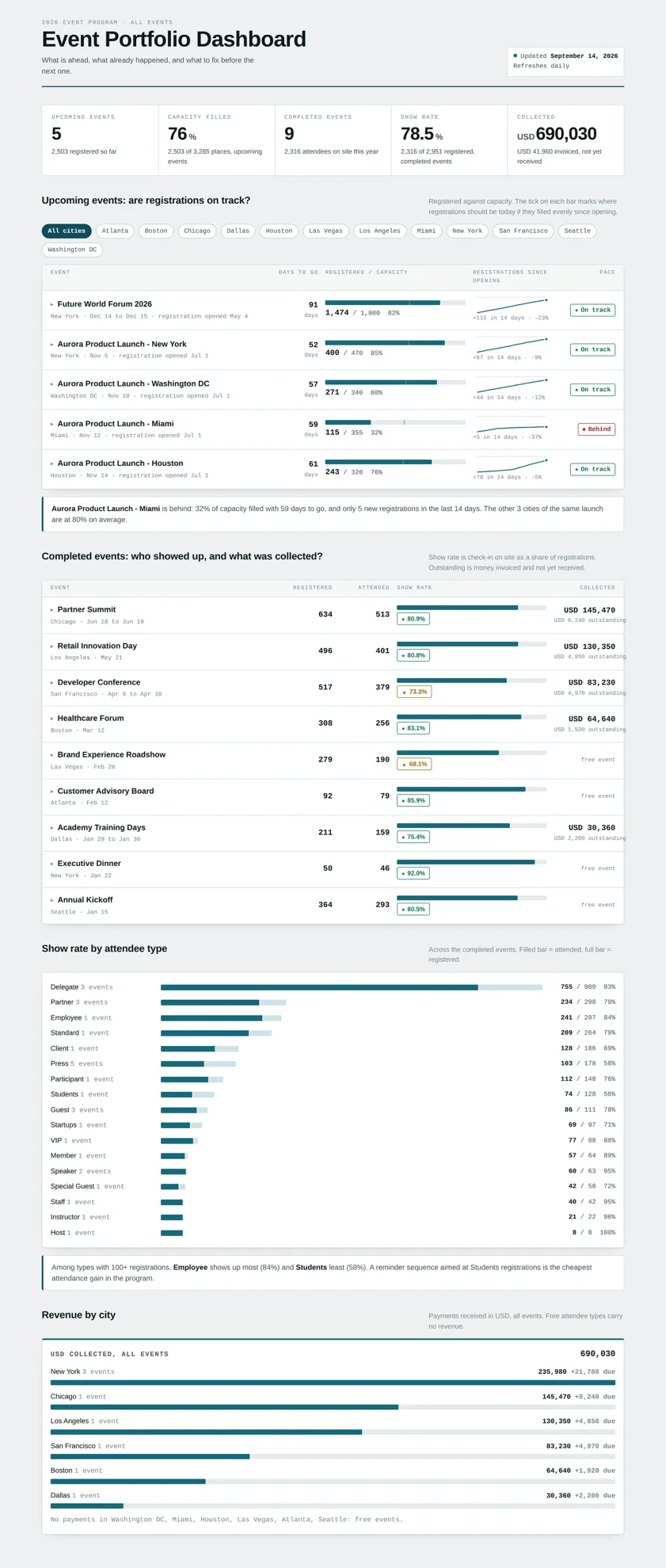
Ejemplo de panel de control creado con Claude a partir de datos de Eventtia
Si quieres el método completo, con el prompt que usamos y un panel en tiempo real para un evento, lee cómo crear un panel de control de eventos en tiempo real con Claude.
Caso de éxito: cómo AMVO simplifica la gestión de sus eventos con Eventtia
La AMVO, Asociación Mexicana de Venta Online, organiza más de 50 eventos al año en Eventtia, entre ellos FORWARD, un congreso con 1.200 tomadores de decisiones. “Con Eventtia, hemos incrementado la asistencia y el patrocinio en un 50% en FORWARD, y reducido el tiempo dedicado a la logística, por lo que ahora podemos centrarnos en el contenido y la experiencia”, cuenta Pierre-Claude Blaise, CEO de la AMVO. Lee el caso de éxito completo de la AMVO.
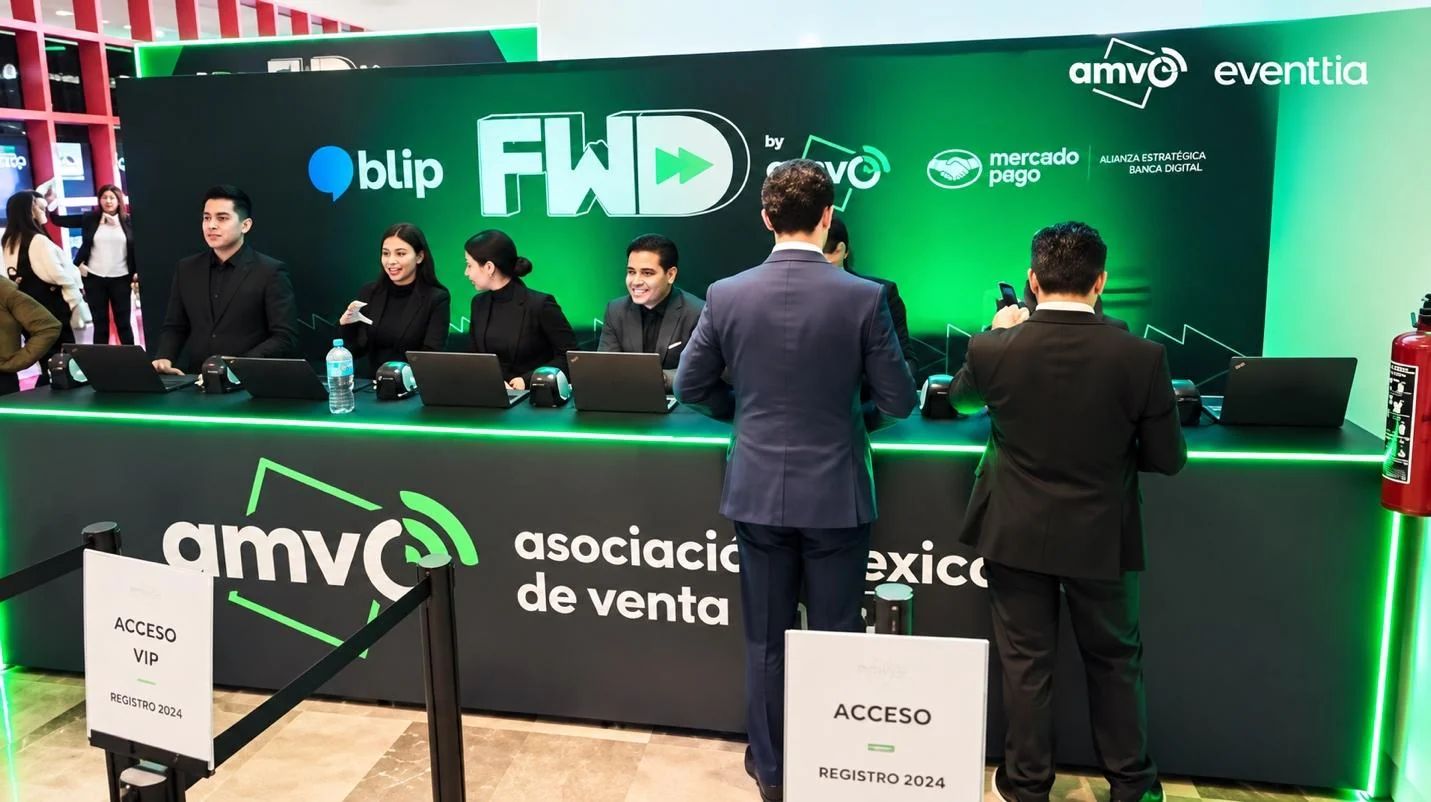
El evento FWD de la AMVO, operado con Eventtia
Conclusión
Usar Claude para organizar eventos ya no se trata de escribir más rápido, sino de dejar la configuración, el seguimiento y los reportes en manos de un asistente que trabaja dentro de tu plataforma de eventos, y quedarte con las decisiones. Empieza con un evento: conecta Claude, pega el prompt de configuración de esta guía y revisa lo que construyó. Si quieres probarlo en tu propia cuenta, conecta Eventtia a Claude hoy mismo.
Eventtia es la plataforma detrás de las marcas que marcan la pauta.
Hablemos de cómo encaja Eventtia en tu stack: registro, comunicaciones, operación en sitio y analítica, con la profundidad de API suficiente para construir sobre ellas.