Tu utilises sans doute déjà ChatGPT pour rédiger des e-mails, comparer des lieux ou analyser des données. Il peut désormais aussi gérer les inscriptions de tes événements.
Il suffit de connecter ChatGPT à Eventtia pour qu’une seule conversation remplace une longue série de clics : tu crées l’événement, tu suis les inscriptions et les paiements, puis tu transformes les données de l’événement en bilan, le tout avec des prompts simples.
Ce guide reprend pas à pas notre nouvelle vidéo. Tu y trouveras les prompts exacts que nous avons utilisés, ce que ChatGPT en a fait et la façon de les adapter à tes propres événements.
Comment gérer les inscriptions de tes événements avec ChatGPT ? Les 5 étapes en un coup d’œil
Tu connectes ChatGPT à ton logiciel de gestion événementielle, puis tu lui donnes des prompts clairs pour chaque étape de ton événement. Voici le processus complet montré dans la vidéo :
| Étape | Ce que tu demandes à ChatGPT | Ce que tu obtiens |
|---|---|---|
| 1. Connecter ChatGPT à Eventtia | Installer le plugin Eventtia et se connecter | ChatGPT peut lire et mettre à jour ton compte Eventtia, dans la limite de tes droits |
| 2. Configurer l’événement | Coller le brief et lui demander de réclamer les informations manquantes | L’événement, les types de participants, les tarifs, les ateliers et les champs du formulaire sont créés dans Eventtia |
| 3. Vérifier la configuration | Ouvrir Eventtia et passer l’événement en revue | La preuve que tout est correctement paramétré |
| 4. Suivre les inscriptions | Demander un tableau de bord web actualisé tous les jours à 6 h | Un tableau de bord partageable avec ton équipe, avec les inscriptions, le chiffre d’affaires et le taux de présence par type de participant |
| 5. Créer le bilan post-événement | Demander une synthèse sur une seule diapositive avec tes chiffres clés | Une diapositive à tes couleurs, avec les chiffres clés et 3 observations tirées de tes données |
ChatGPT peut-il t’aider à gérer les inscriptions de tes événements ?
Oui, à condition de le connecter à ton logiciel de gestion événementielle. Seul, ChatGPT sait uniquement rédiger et analyser du texte ; connecté à Eventtia, il travaille en revanche directement sur les données en direct de tes événements :
- Il crée et met à jour les événements, les types de participants et les formulaires d’inscription.
- Il inscrit, confirme ou refuse des participants.
- Il vérifie les paiements et les check-ins.
- Il transforme les données de tes événements en tableaux de bord et en bilans.
Pourquoi connecter ChatGPT à Eventtia ?
Eventtia a déjà propulsé plus de 60 000 événements et 11 millions de participants inscrits. Les équipes événementielles s’en servent pour gérer les inscriptions, les paiements, la communication avec les participants et le check-in sur site, en adaptant les pages d’événement, les formulaires d’inscription et les e-mails aux couleurs de leur marque.
ChatGPT ajoute à tout cela une nouvelle manière de travailler : au lieu d’ouvrir cinq ou six écrans pour modifier un seul détail, tu décris ce dont tu as besoin en une phrase.
Comment connecter ChatGPT à Eventtia en moins de 5 minutes ?
Tu installes le plugin Eventtia depuis l’annuaire des plugins de ChatGPT, puis tu te connectes avec ton compte Eventtia, sans URL de serveur ni la moindre ligne de code.
- Trouve le plugin. Dans ChatGPT, ouvre Plugins, cherche « Eventtia » et clique sur Install plugin.
- Connecte-toi. Clique sur Connect et identifie-toi avec ton e-mail et ton mot de passe Eventtia ; ChatGPT obtient les mêmes droits que toi dans Eventtia.
- Teste la connexion. Pose ta première question : « Liste mes prochains événements Eventtia. » Si tes événements s’affichent, c’est que tu es connecté.
L’accès aux plugins dépend de ton abonnement ChatGPT et de ta région. Le guide de configuration du serveur MCP d’Eventtia couvre tous les assistants.
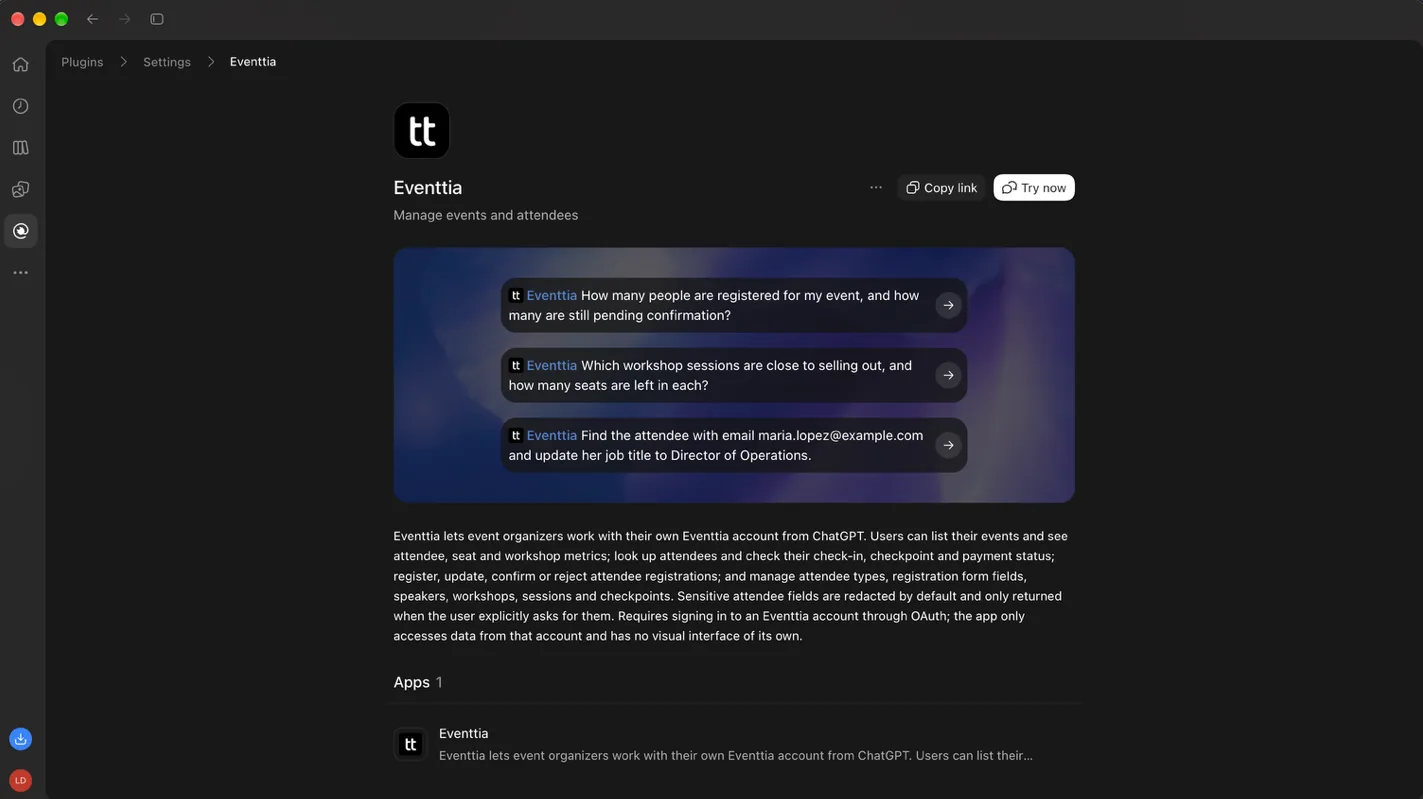
Le plugin Eventtia dans l’annuaire des plugins de ChatGPT
Est-il sûr de donner à ChatGPT l’accès aux données de tes événements ?
ChatGPT n’obtient que l’accès dont tu disposes déjà. Voici comment Eventtia protège tes données :
- Tes droits s’appliquent. ChatGPT se connecte en ton nom, donc si ton rôle ne permet pas de modifier les paiements, ChatGPT ne le peut pas non plus.
- Les champs sensibles des participants restent masqués et n’apparaissent que si tu les demandes.
- Chaque modification est tracée dans l’historique Eventtia, sous ton compte.
- Aucun entraînement de modèle. Eventtia n’entraîne aucun modèle d’IA sur tes prompts ni sur les données de tes événements.
Comment créer un événement dans Eventtia avec un seul prompt ChatGPT ?
Tu colles le brief de ton événement dans une nouvelle conversation et tu demandes à ChatGPT de te poser ses questions sur les informations manquantes avant de créer l’événement. ChatGPT lit le brief, t’interroge, puis crée l’événement dans Eventtia ; il ne te reste qu’à vérifier le résultat dans ton tableau de bord Eventtia.
Sans IA, paramétrer un événement oblige à remplir des champs et des textes sur cinq ou six écrans. Avec ChatGPT, tout part d’un seul prompt, et c’est ainsi que nous avons procédé dans la vidéo.
Étape 1 : prépare le brief de ton événement
Ton brief, c’est le texte que tu enverrais normalement à un collègue. Pour notre événement de démonstration, il contenait le nom de l’événement et le lieu ; les dates avec l’heure de début et de fin ; les types de participants et leurs tarifs ; les ateliers ; et les champs personnalisés à ajouter aux formulaires d’inscription.
Étape 2 : colle le brief dans une nouvelle conversation
Ouvre une nouvelle conversation dans ChatGPT et colle ton brief avec une demande claire. Voici le prompt utilisé pour notre événement d’exemple, le Future World Forum :
« Crée cet événement dans Eventtia. Avant de le créer, pose-moi des questions sur les informations manquantes.
Nom de l’événement : Future World Forum
Thème : Shaping the Future: The Impact of A.I. on the Workforce
Lieu : Manhattan Center, 311 W 34th St, New York
Date : 14 décembre 2026, de 12 h à 21 h
Types de participants et tarifs :
- Standard : 180 $, programme complet
- Startups : 450 $, programme complet plus la session cocktail et networking
- Students : gratuit, programme complet, statut étudiant valide obligatoire
Atelier : Interactive Workshop, de 13 h 30 à 14 h 30, Main Stage, 300 places, inscription obligatoire
Champs personnalisés des formulaires d’inscription :
- Tous les types de participants : entreprise et fonction
- Startups : nom de la startup
- Students : nom de l’université »
Les deux premières phrases sont décisives, car elles empêchent ChatGPT de deviner : avant de créer quoi que ce soit, il vérifie ce qui manque et te pose la question.
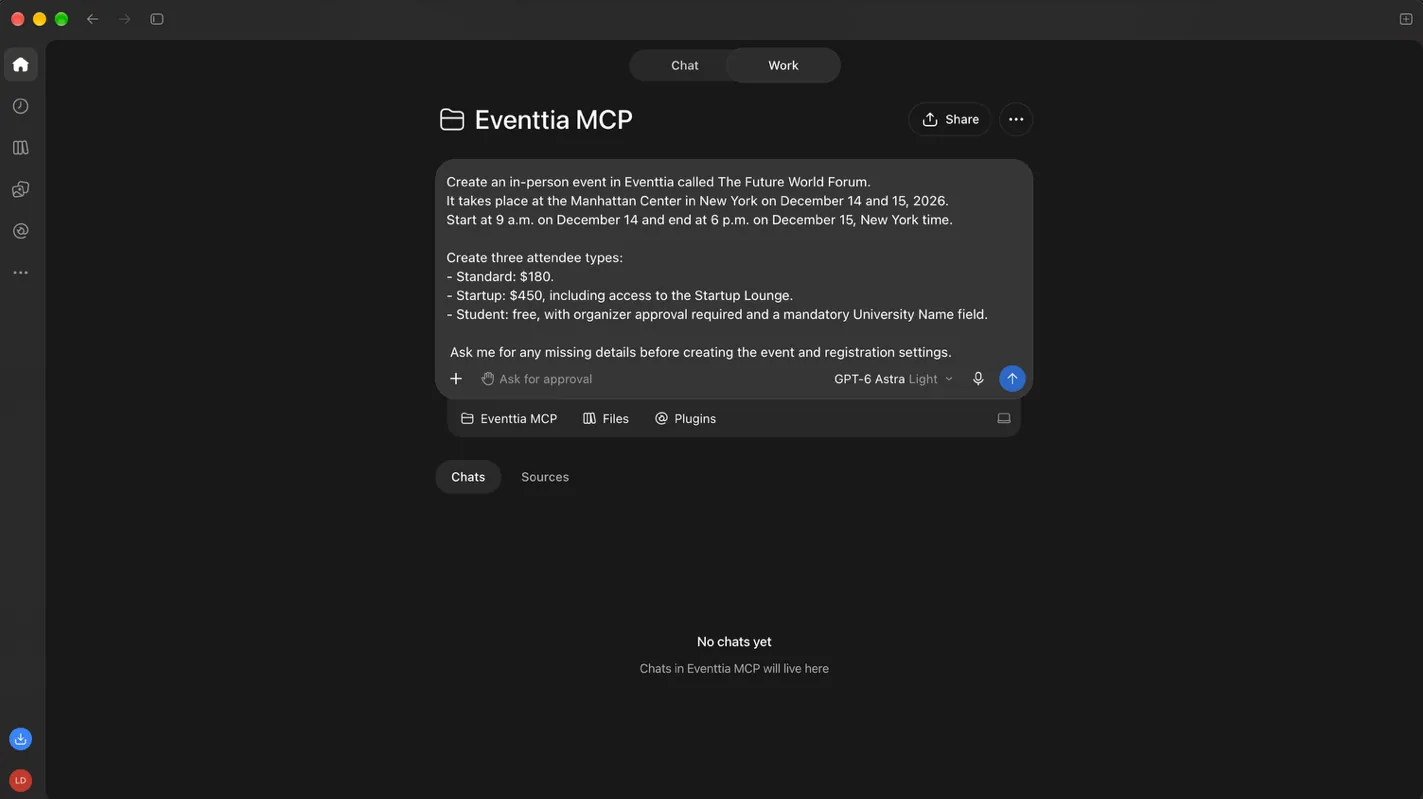
Le brief de l’événement collé dans ChatGPT
Étape 3 : réponds aux questions de ChatGPT
Dans notre démo, ChatGPT est revenu avec des questions sur la langue de l’événement, le lien d’inscription, la capacité, les dates, les tarifs et la description des billets, ainsi que sur les points de check-in.
Après nos réponses, il a demandé quelques précisions supplémentaires, comme l’heure d’ouverture, l’heure de fermeture et l’heure du lancement des startups. Une fois ces réponses données, ChatGPT a confirmé que l’événement était créé dans Eventtia.
Étape 4 : vérifie l’événement dans Eventtia
Vérifie toujours le travail. Va dans Eventtia, actualise ton tableau de bord et contrôle la configuration ; dans notre démo, l’événement, les types de participants, les tarifs, les ateliers et les champs du formulaire étaient bien là, paramétrés comme demandé.
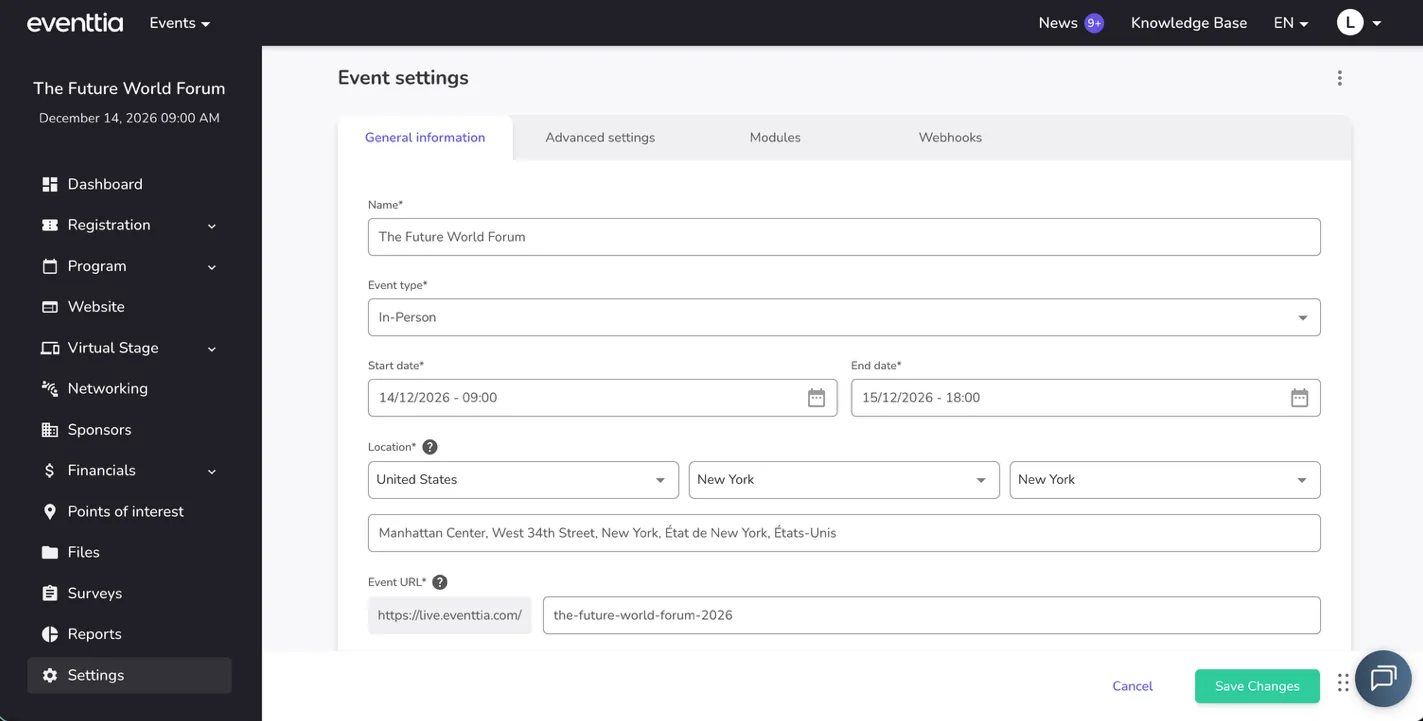
L’événement créé par ChatGPT, dans Eventtia
Que peux-tu paramétrer d’autre avec ChatGPT ?
Ce n’était qu’un exemple. Avec ChatGPT et Eventtia, tu peux aussi paramétrer :
- D’autres types de participants, avec leurs propres tarifs et champs de formulaire.
- Des sessions et des ateliers, avec un nombre de places et des inscriptions.
- Les intervenants et leurs profils.
- Les points de check-in et leurs règles d’accès.
Une fois l’événement en ligne, tu modifies chacun de ces réglages en quelques prompts. Certaines fonctionnalités, comme les e-mails, les badges et les coupons de réduction, se paramètrent encore directement dans Eventtia.
Comment suivre les inscriptions, les paiements et les check-ins avec ChatGPT ?
Tu demandes à ChatGPT de construire, à partir de tes données Eventtia, un tableau de bord web actualisé chaque jour. Ensuite, quelques prompts courts suffisent pour voir qui n’a pas confirmé, qui attend une validation et qui n’a pas payé ; et quand les plans changent, un seul prompt retrouve les participants concernés et met à jour leurs données.
Dès l’ouverture des inscriptions, il faut suivre ce qui se passe au quotidien. Voici comment nous l’avons fait dans la vidéo.
Construis un tableau de bord à partager avec ton équipe
Nous avons demandé à ChatGPT un tableau de bord qui se met à jour tout seul, avec ce prompt :
« Crée-moi un tableau de bord web avec les inscriptions, le chiffre d’affaires et le taux de présence par type de participant, actualisé tous les jours à 6 h à partir de mes données Eventtia. Respecte ma charte graphique et mon identité visuelle. »
ChatGPT a créé un tableau de bord web avec les données de notre événement. Il comparait les inscriptions et la présence pour chaque type de participant, affichait les sessions les plus suivies et ajoutait des enseignements clés, comme le type de participant au meilleur taux de présence ou les ateliers et sessions les plus performants.
Le tableau de bord s’actualise tous les jours à 6 h, ce qui met fin aux exports manuels vers un tableur, et tu peux le partager avec ton équipe.
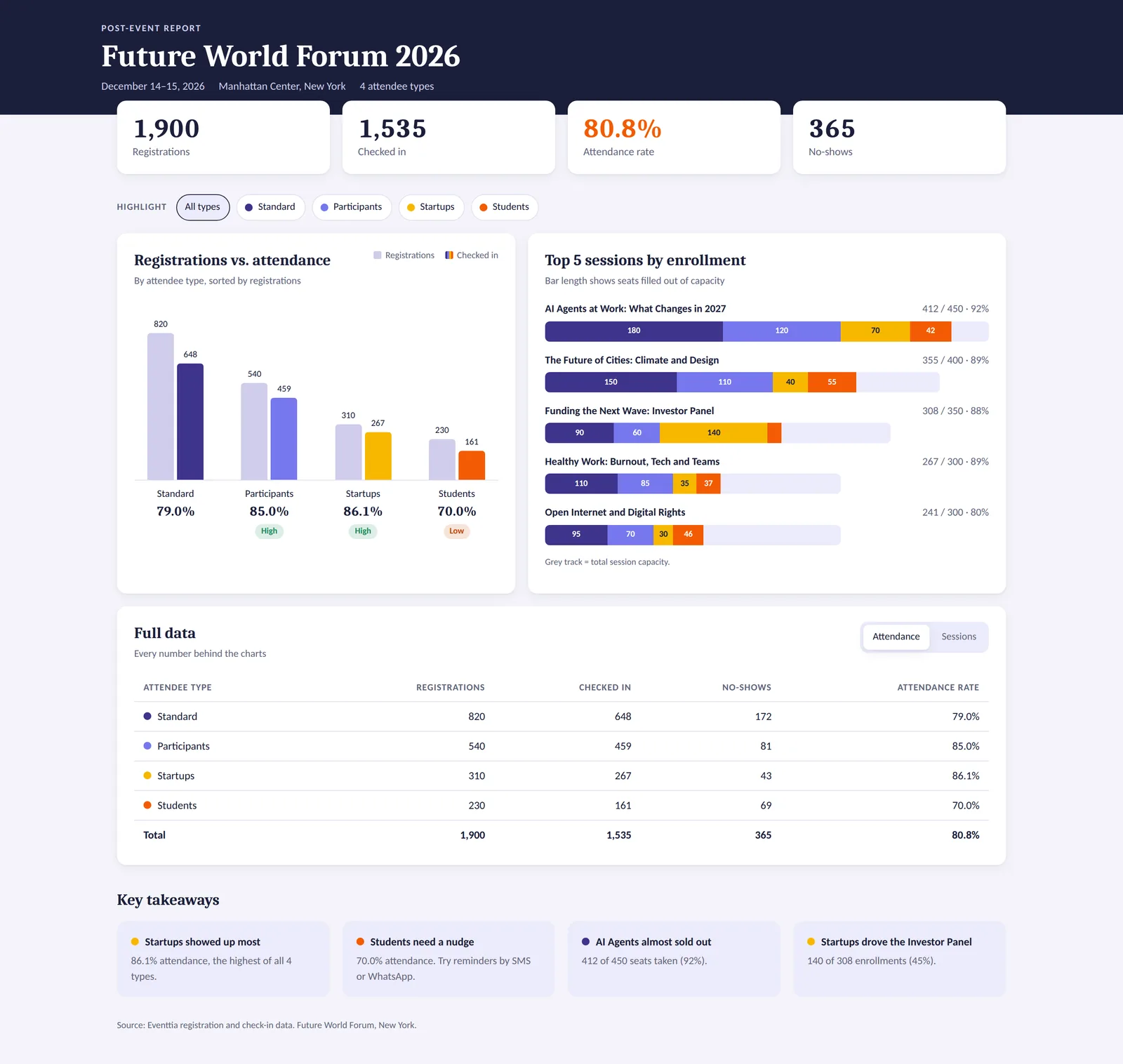
Le tableau de bord des inscriptions construit par ChatGPT à partir des données Eventtia
Gère les changements du quotidien après l’ouverture des inscriptions
L’essentiel du travail commence une fois les inscriptions ouvertes. Entre ce jour-là et le jour J, tu gères des centaines de petits changements (une précision sur le lieu, un intervenant qui change, une modification du programme ou du traiteur), et chacun peut avoir un impact sur les inscriptions, les paiements et la communication avec les participants.
C’est là que ChatGPT te fait gagner le plus de temps, puisqu’un seul prompt suffit pour trouver les données utiles et faire la modification.
Des prompts à utiliser tous les jours
- « Montre-moi tous les participants inscrits qui ne sont pas encore confirmés. »
- « Quels participants n’ont pas encore payé ? »
- « Confirme tous les participants en attente qui figurent sur notre liste de sponsors et renvoie-leur leur e-mail d’inscription. »
Annulations et remboursements
Quand un participant annule ou qu’une session est annulée, ChatGPT retrouve les participants concernés, les retire de la session et te liste les paiements à rembourser, pour que tu traites les remboursements dans Eventtia.
Comment créer un bilan post-événement avec ChatGPT ?
Tu demandes à ChatGPT une synthèse sur une seule diapositive, construite à partir de tes données Eventtia et de ta charte graphique. Tu lui indiques les chiffres à inclure et ceux à écarter, et tu lui demandes de signaler les informations manquantes ; tu obtiens ainsi un bilan clair que ton équipe lit en 2 minutes.
L’événement est terminé et il s’est bien passé. On est lundi matin et ton équipe veut les chiffres. Voici le prompt utilisé dans la vidéo pour notre événement d’exemple, le Future World Forum :
« Crée une synthèse du Future World Forum sur une seule diapositive PowerPoint, en utilisant notre charte graphique, notre identité visuelle et mes données d’événement Eventtia.
Inclus les inscriptions confirmées, les check-ins, le taux de présence et le chiffre d’affaires par type de participant.
Classe les ateliers actifs par nombre d’inscrits.
Exclus les inscriptions en brouillon, refusées et archivées, ainsi que les ateliers annulés.
Ajoute trois observations courtes appuyées par les données.
Signale toute information manquante. »
ChatGPT a créé un bilan d’une page avec les données de notre événement. Il a respecté notre identité visuelle et notre charte graphique et couvert tous les chiffres demandés, si bien que l’équipe voit d’un seul coup d’œil comment l’événement s’est déroulé.
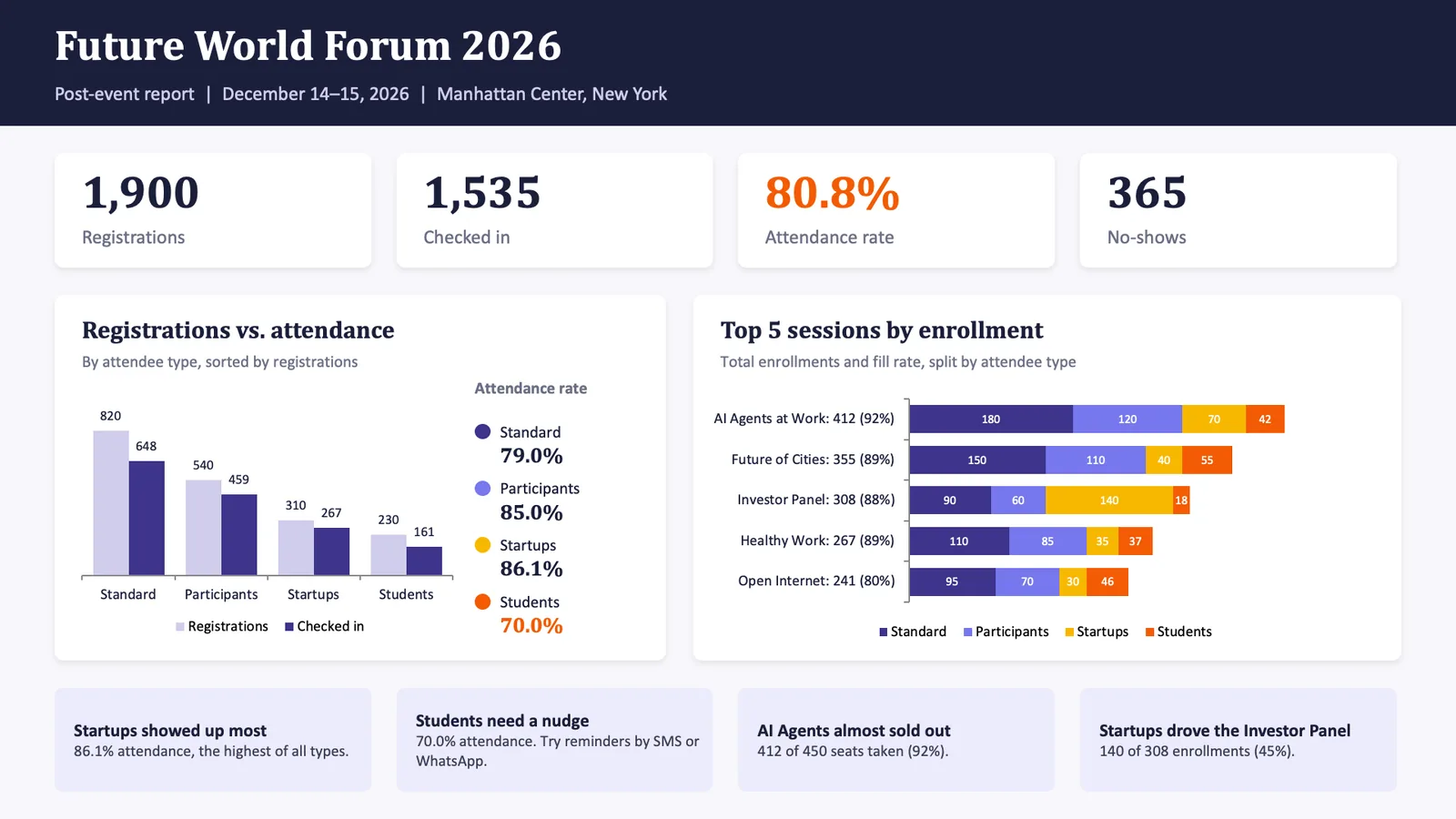
Le bilan post-événement sur une diapositive créé par ChatGPT
Pourquoi ce prompt fonctionne-t-il ?
Il fonctionne parce qu’il précise le format (une diapositive, sous PowerPoint, à tes couleurs) et qu’il énumère les chiffres exacts, si bien que ChatGPT n’a pas à deviner ce qui compte. Il écarte aussi les données parasites, car les brouillons, les inscriptions refusées ou archivées et les ateliers annulés fausseraient tes chiffres. Enfin, il exige des preuves, puisque chaque observation doit s’appuyer sur les données, et il demande de signaler les manques : ChatGPT te dit ce qui manque au lieu de l’inventer.
Peut-on construire des bilans plus détaillés ?
Oui. Ce n’était qu’un exemple rapide ; avec ChatGPT et ton logiciel événementiel, tu peux construire des bilans plus complets qui croisent les données de tes événements avec ton CRM, tes données marketing et tes enquêtes de satisfaction. Notre guide pour rédiger un rapport post-événement détaille ce qu’il faut y mettre.
Comment Delabie organise 10 événements clients par mois avec Eventtia
Delabie, le fabricant français de robinetterie et d’équipements sanitaires, organise environ 10 événements clients par mois dans 8 pays européens et en 5 langues avec Eventtia. Depuis 2024, l’entreprise a géré environ 150 événements et 9 400 participants avec une petite équipe.
Le défi : chaque événement repartait de zéro
Les équipes commerciales de Delabie invitaient leurs clients avec des invitations papier, ville par ville. L’entreprise organise les mêmes types d’événements toute l’année dans différentes villes, mais chaque événement obligeait à tout recommencer, et les assistantes commerciales ne disposaient d’aucun outil unique pour gérer les listes d’invités, suivre les réponses ou relancer ceux qui n’avaient pas répondu.
La solution : une seule plateforme et des modèles réutilisables
Delabie pilote aujourd’hui tout son programme d’événements dans Eventtia. Ses équipes peuvent :
- Importer les listes d’invités depuis leur base clients.
- Envoyer des invitations que les invités acceptent ou déclinent en un clic.
- Relancer uniquement ceux qui n’ont pas répondu.
- Publier un mini-site d’événement avec la date, le lieu et le programme.
- Accueillir les invités sur site avec l’application de check-in d’Eventtia.
- Envoyer des invitations et des rappels par SMS.
Avec l’aide de l’équipe support d’Eventtia, Delabie a créé des modèles traduits : une assistante commerciale ouvre un modèle, change la ville et la date, et l’événement est en ligne.

Le site d’un événement client Delabie, créé avec Eventtia
Les résultats
| Avant Eventtia | Avec Eventtia |
|---|---|
| Invitations papier | Invitations en ligne avec réponse en un clic |
| 1 pays (la France) | 8 pays en un an environ |
| Chaque événement construit de zéro | Modèles réutilisables en 5 langues |
| Aucune donnée fiable | Taux d’acceptation et de présence calculés automatiquement |
| 5 utilisateurs | 10 utilisateurs |
| Plusieurs jours de paramétrage | Quelques minutes de paramétrage |
Qu’est-ce que cela change pour les équipes qui utilisent ChatGPT ?
Delabie montre que le gain de temps le plus important vient du travail répétitif bien fait. Les modèles ont rendu chaque nouvel événement rapide à lancer, et ChatGPT offre une autre option pour ce travail répétitif, puisqu’il suffit désormais de le demander en une phrase. Par exemple : « Duplique la structure de l’événement de l’an dernier pour l’édition 2027. »
Lis l’étude de cas Delabie complète.
Peut-on faire la même chose avec Claude ou Copilot ?
Oui. Le serveur MCP d’Eventtia fonctionne avec tout assistant d’IA compatible MCP, dont Claude, Microsoft Copilot et Cursor, et les prompts de ce guide fonctionnent de la même façon.
- Claude : Eventtia figure dans la bibliothèque de connecteurs de Claude ; cherche Eventtia, connecte-le et identifie-toi. Notre guide pour utiliser Claude pour organiser tes événements montre le processus complet.
- Copilot et les autres assistants : ajoute
https://connect-mcp.eventtia.com/mcpcomme adresse du serveur, puis connecte-toi avec ton compte Eventtia.
Questions fréquentes
ChatGPT peut-il créer un événement dans mon logiciel de gestion événementielle ?
Oui, si ton logiciel dispose d’une connexion MCP. Avec Eventtia, tu colles le brief de ton événement dans ChatGPT, tu réponds à ses questions et ChatGPT crée dans ton compte l’événement, les types de participants, les tarifs, les ateliers et les champs des formulaires.
Faut-il savoir coder pour connecter ChatGPT à Eventtia ?
Non. Tu installes le plugin Eventtia depuis l’annuaire des plugins de ChatGPT et tu te connectes avec ton e-mail et ton mot de passe Eventtia. La configuration prend moins de 5 minutes.
Le serveur MCP d’Eventtia est-il inclus dans mon abonnement ?
Oui. Le serveur MCP d’Eventtia est inclus dans toutes les offres Eventtia, avec l’ensemble de ses outils, sans option payante, sans palier d’usage et sans date d’expiration.
ChatGPT peut-il voir les données personnelles de mes participants ?
Uniquement dans la limite de tes droits Eventtia. Les champs sensibles des participants sont masqués par défaut et n’apparaissent que si tu les demandes, et chaque modification faite par ChatGPT est enregistrée dans l’historique Eventtia.
Eventtia utilise-t-il mes prompts pour entraîner des modèles d’IA ?
Non. Eventtia n’entraîne aucun modèle d’IA sur tes prompts ni sur les données de tes événements. ChatGPT a sa propre politique de données, pense donc à vérifier aussi les paramètres de ton compte ChatGPT.
Puis-je utiliser ChatGPT pour faire le bilan de plusieurs événements à la fois ?
Oui. ChatGPT peut lister et comparer tous les événements de ton compte Eventtia, dans la limite de tes droits. Par exemple : « Compare le nombre d’inscriptions de nos cinq derniers événements. »
Le moyen le plus rapide de gérer tes inscriptions avec ChatGPT
Connecte ChatGPT à Eventtia, puis réutilise les trois prompts de ce guide : le premier pour créer ton événement, le deuxième pour construire ton tableau de bord et le troisième pour faire le bilan. Vérifie chaque résultat dans Eventtia avant de le partager.
Nous avons couvert l’essentiel aujourd’hui, et d’autres vidéos sur ce que les équipes événementielles peuvent faire avec l’IA arrivent bientôt. Regarde la démo complète sur YouTube (en anglais, sous-titrée en français) et abonne-toi à notre chaîne pour ne pas manquer la prochaine. Envie de voir ce que cela donne sur tes propres événements ? Demande une démo.
Eventtia est la plateforme derrière les marques qui font référence.
Parlons de l'intégration d'Eventtia à ton stack : inscription, communications, accueil sur site et analytique, avec la profondeur d'API pour construire dessus.