Seguramente ya usas ChatGPT para redactar correos, comparar lugares para un evento o analizar datos. Ahora también puede encargarse de los registros de tus eventos.
Basta con conectar ChatGPT a Eventtia para que una sola conversación reemplace una larga lista de clics: creas el evento, sigues los registros y los pagos y conviertes los datos del evento en un reporte, todo con prompts sencillos.
Esta guía recorre paso a paso nuestro nuevo video. Encontrarás los prompts exactos que usamos, lo que ChatGPT hizo con cada uno y cómo adaptarlos a tus propios eventos.
¿Cómo gestionar los registros de tus eventos con ChatGPT? Los 5 pasos de un vistazo
Conectas ChatGPT a tu software de gestión de eventos y luego le das prompts claros para cada etapa del evento. Este es el proceso completo que mostramos en el video:
| Paso | Lo que le pides a ChatGPT | Lo que obtienes |
|---|---|---|
| 1. Conectar ChatGPT con Eventtia | Instalar el plugin de Eventtia e iniciar sesión | ChatGPT puede leer y actualizar tu cuenta de Eventtia, dentro de tus permisos |
| 2. Configurar el evento | Pegar el brief del evento y pedirle que pregunte por los datos que faltan | El evento, los tipos de participantes, los precios, los talleres y los campos del formulario quedan creados en Eventtia |
| 3. Revisar la configuración | Abrir Eventtia y revisar el evento | La prueba de que todo quedó bien configurado |
| 4. Seguir los registros | Pedir un panel web que se actualice todos los días a las 6 a. m. | Un panel que tu equipo puede compartir, con registros, ingresos y tasa de asistencia por tipo de participante |
| 5. Crear el reporte posevento | Pedir un resumen en una sola diapositiva con tus cifras clave | Una diapositiva con tu marca, las cifras clave y 3 observaciones basadas en tus datos |
¿Puede ChatGPT ayudarte a gestionar los registros de tus eventos?
Sí, siempre que lo conectes a tu software de gestión de eventos. Por sí solo, ChatGPT solo puede redactar y analizar texto; conectado a Eventtia, en cambio, trabaja directamente con los datos en vivo de tus eventos:
- Crea y actualiza eventos, tipos de participantes y formularios de registro.
- Registra, confirma o rechaza participantes.
- Revisa pagos y check-ins.
- Convierte los datos de tus eventos en paneles y reportes.
¿Por qué conectar ChatGPT con Eventtia?
Eventtia ya impulsó más de 60.000 eventos y 11 millones de participantes registrados. Los equipos de eventos lo usan para gestionar registros, pagos, comunicaciones con los participantes y check-in en sitio, y pueden adaptar las páginas del evento, los formularios de registro y los correos a su marca.
ChatGPT le suma a todo esto una nueva forma de trabajar: en lugar de abrir cinco o seis pantallas para cambiar un solo detalle, describes lo que necesitas en una frase.
¿Cómo conectar ChatGPT con Eventtia en menos de 5 minutos?
Instalas el plugin de Eventtia desde el directorio de plugins de ChatGPT y luego inicias sesión con tu cuenta de Eventtia, sin URL de servidor y sin una sola línea de código.
- Busca el plugin. En ChatGPT, abre Plugins, busca “Eventtia” y haz clic en Install plugin.
- Inicia sesión. Haz clic en Connect e inicia sesión con tu correo y tu contraseña de Eventtia; ChatGPT obtiene los mismos permisos que tienes en Eventtia.
- Prueba la conexión. Haz tu primera pregunta: “Lista mis próximos eventos de Eventtia.” Si aparecen tus eventos, ya estás conectado.
El acceso a los plugins depende de tu plan de ChatGPT y de tu región. La guía de configuración del servidor MCP de Eventtia cubre todos los asistentes.
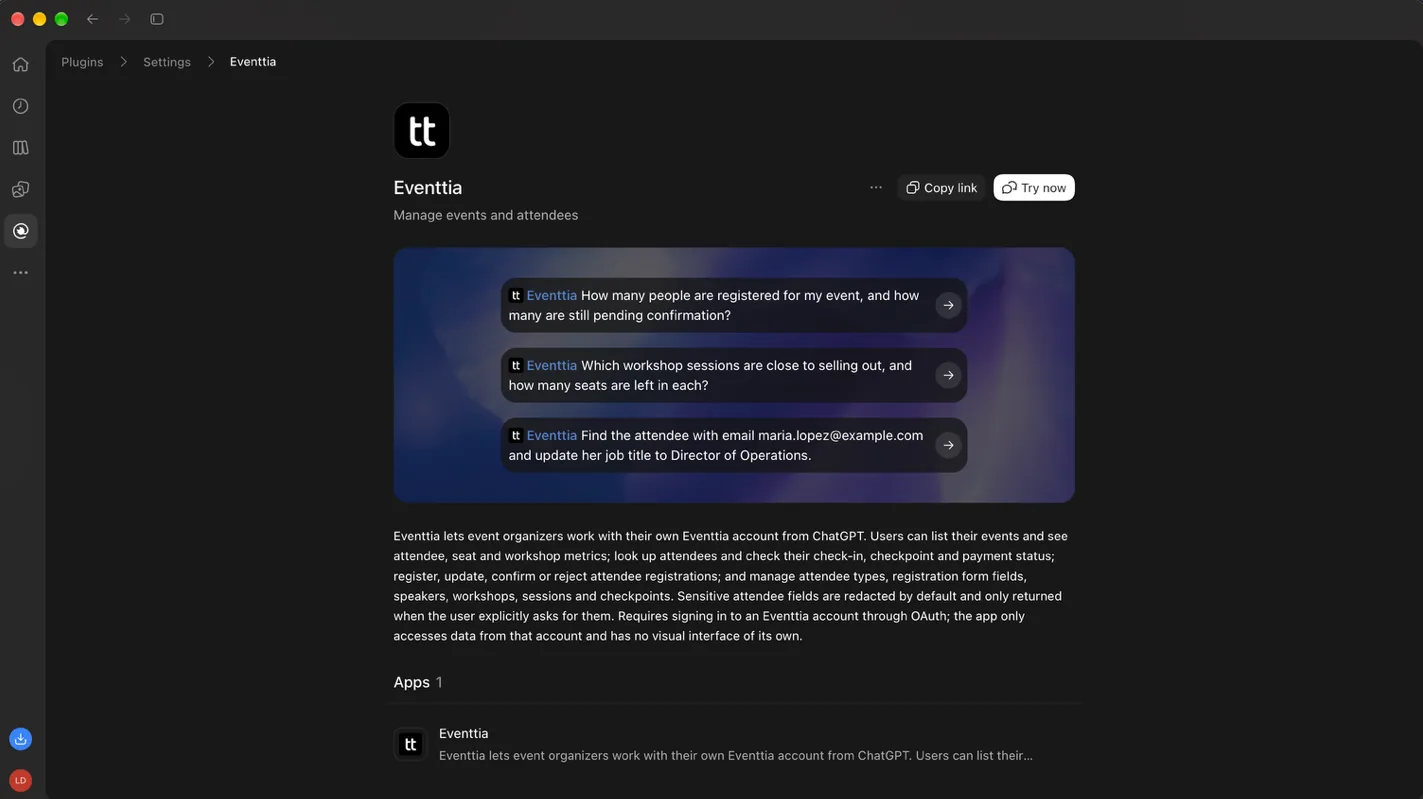
El plugin de Eventtia en el directorio de plugins de ChatGPT
¿Es seguro darle a ChatGPT acceso a los datos de tus eventos?
ChatGPT solo obtiene el acceso que tú ya tienes. Así protege Eventtia tus datos:
- Se aplican tus permisos. ChatGPT inicia sesión con tu cuenta, así que si tu rol no puede modificar pagos, ChatGPT tampoco.
- Los campos sensibles de los participantes quedan ocultos y solo aparecen cuando los pides.
- Cada cambio queda registrado en el historial de Eventtia, a tu nombre.
- Sin entrenamiento de modelos. Eventtia no entrena modelos de IA con tus prompts ni con los datos de tus eventos.
¿Cómo crear un evento en Eventtia con un solo prompt de ChatGPT?
Pegas el brief de tu evento en una conversación nueva y le pides a ChatGPT que te pregunte por los datos que faltan antes de crear el evento. ChatGPT lee el brief, te hace sus preguntas y luego crea el evento en Eventtia; tú cierras el proceso revisando el resultado en tu panel de Eventtia.
Sin IA, configurar un evento implica llenar campos y textos en cinco o seis pantallas. Con ChatGPT, todo empieza con un solo prompt, y así lo hicimos en el video.
Paso 1: prepara el brief de tu evento
Tu brief es el texto que normalmente le enviarías a un colega. Para nuestro evento de demostración incluía el nombre del evento y el lugar; las fechas con la hora de inicio y de cierre; los tipos de participantes con sus precios; los talleres; y los campos personalizados que había que agregar a los formularios de registro.
Paso 2: pega el brief en una conversación nueva
Abre una conversación nueva en ChatGPT y pega tu brief con una petición clara. Este es el prompt que usamos para nuestro evento de ejemplo, el Future World Forum:
“Crea este evento en Eventtia. Antes de crearlo, pregúntame por los datos que falten.
Nombre del evento: Future World Forum
Tema: Shaping the Future: The Impact of A.I. on the Workforce
Lugar: Manhattan Center, 311 W 34th St, Nueva York
Fecha: 14 de diciembre de 2026, de 12:00 a 21:00
Tipos de participantes y precios:
- Standard: US$180, programa completo
- Startups: US$450, programa completo más la sesión de cóctel y networking
- Students: gratis, programa completo, con estatus de estudiante válido
Taller: Interactive Workshop, de 13:30 a 14:30, Main Stage, 300 cupos, con inscripción obligatoria
Campos personalizados de los formularios de registro:
- Todos los tipos de participantes: empresa y cargo
- Startups: nombre de la startup
- Students: nombre de la universidad”
Las dos primeras frases son las que más pesan, porque evitan que ChatGPT adivine: antes de crear nada, revisa qué falta y te lo pregunta.
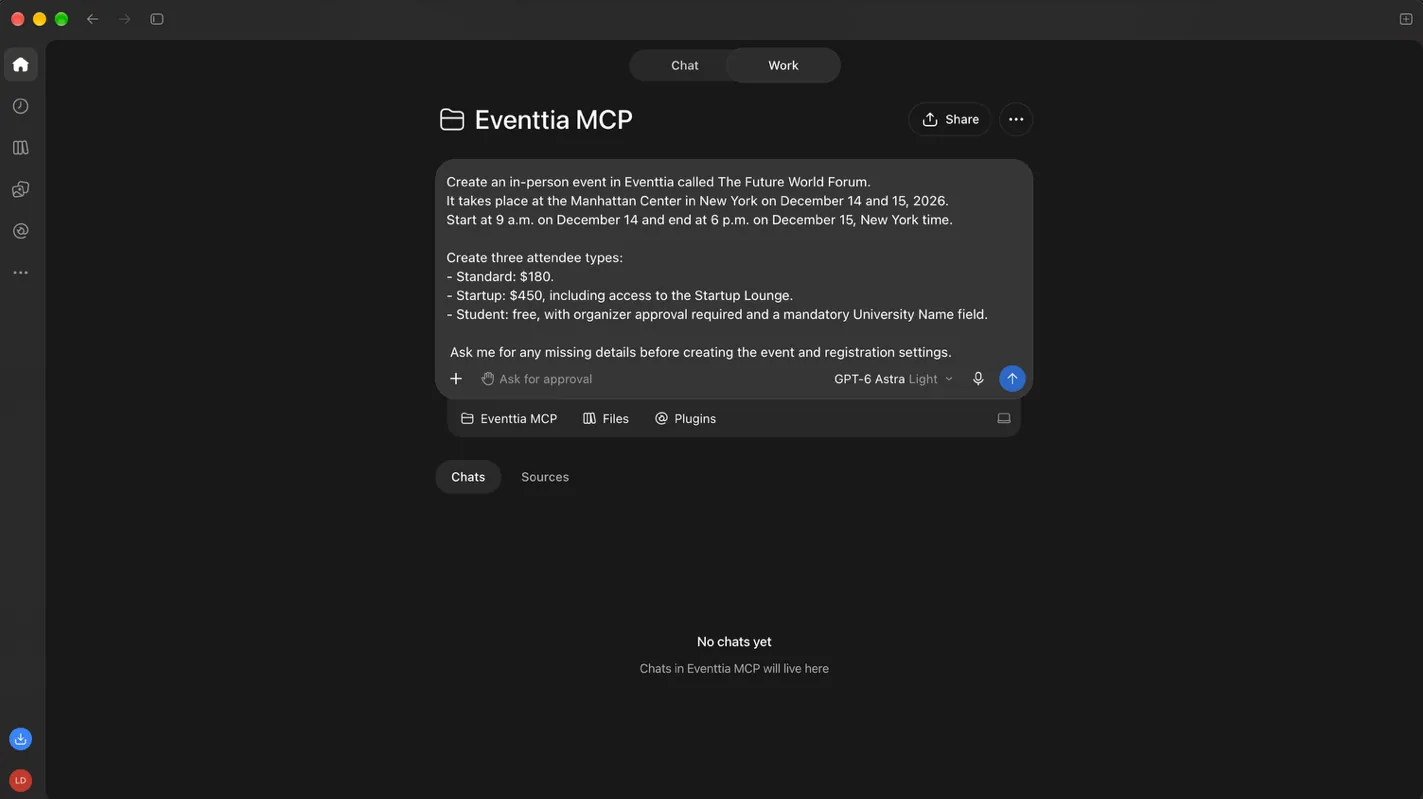
El brief del evento pegado en ChatGPT
Paso 3: responde las preguntas de ChatGPT
En nuestra demo, ChatGPT volvió con preguntas sobre el idioma del evento, el enlace de registro, el aforo, las fechas, los precios y la descripción de cada entrada, y los puntos de check-in.
Tras nuestras respuestas pidió algunos detalles más, como la hora de apertura, la hora de cierre y la hora del lanzamiento de startups. En cuanto respondimos, ChatGPT confirmó que el evento estaba creado en Eventtia.
Paso 4: revisa el evento en Eventtia
Revisa siempre el trabajo. Entra a Eventtia, actualiza tu panel y verifica la configuración: en nuestra demo, el evento, los tipos de participantes, los precios, los talleres y los campos del formulario estaban ahí, tal como los habíamos pedido.
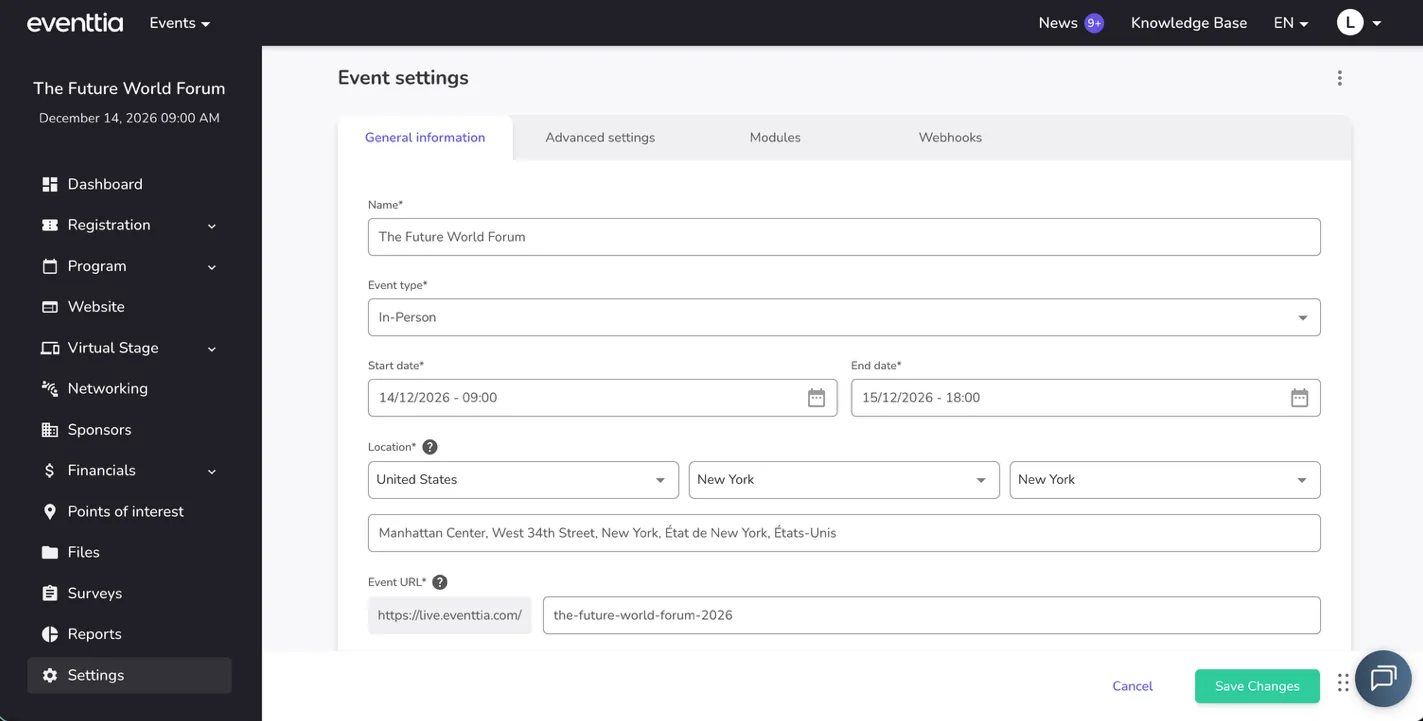
El evento creado por ChatGPT, en Eventtia
¿Qué más puedes configurar con ChatGPT?
Este fue solo un ejemplo. Con ChatGPT y Eventtia también puedes configurar:
- Más tipos de participantes, con sus propios precios y campos de formulario.
- Sesiones y talleres, con cupos e inscripción.
- Ponentes y sus perfiles.
- Puntos de check-in y sus reglas de acceso.
Una vez publicado el evento, cambias cualquiera de estos ajustes con unos pocos prompts. Algunas funcionalidades, como los correos, las credenciales y los cupones de descuento, se siguen configurando directamente en Eventtia.
¿Cómo seguir registros, pagos y check-ins con ChatGPT?
Le pides a ChatGPT que construya un panel web con los datos de Eventtia que se actualice todos los días. Después, con prompts cortos, ves quién no ha confirmado, quién espera aprobación y quién no ha pagado; y cuando los planes cambian, un solo prompt encuentra a los participantes afectados y actualiza sus datos.
Una vez abiertos los registros, tienes que seguir lo que pasa día a día. Así lo hicimos en el video.
Construye un panel que tu equipo pueda compartir
Le pedimos a ChatGPT un panel que se actualizara solo, con este prompt:
“Hazme un panel web con los registros, los ingresos y la tasa de asistencia por tipo de participante, actualizado todos los días a las 6 a. m. con mis datos de Eventtia. Respeta mi guía de marca y mi identidad visual.”
ChatGPT creó un panel web con los datos de nuestro evento. Comparaba registros y asistencia por tipo de participante, mostraba las sesiones más concurridas y añadía conclusiones clave, como el tipo de participante con mejor tasa de asistencia o los talleres y sesiones con mejor desempeño.
El panel se actualiza todos los días a las 6 a. m., así que se acabó exportar datos a mano a una hoja de cálculo, y además puedes compartirlo con tu equipo.
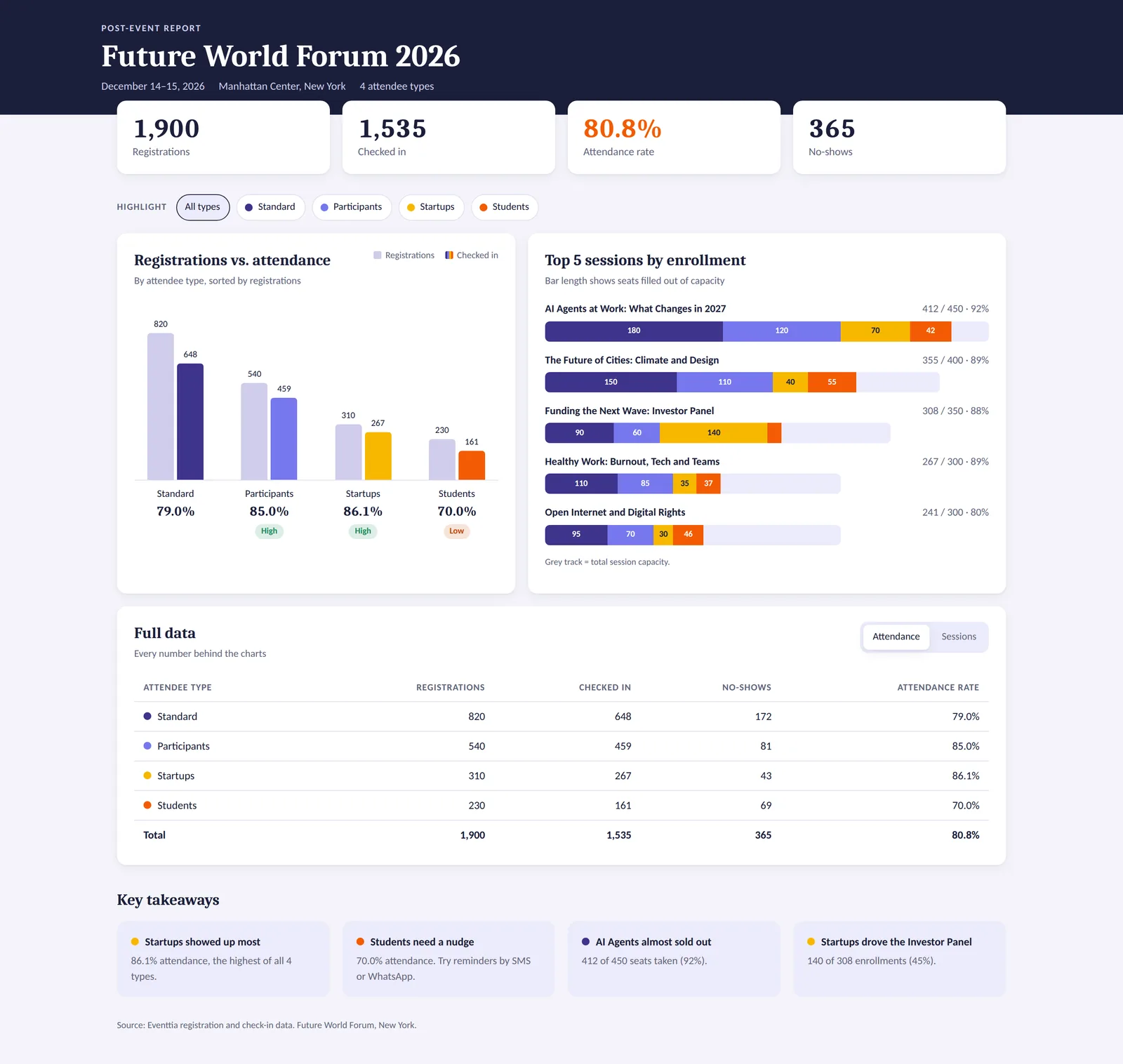
El panel de registros construido por ChatGPT con los datos de Eventtia
Gestiona los cambios del día a día una vez abiertos los registros
La mayor parte del trabajo empieza cuando abres los registros. Entre ese día y el día del evento tienes que lidiar con cientos de pequeños cambios (un detalle del lugar, un cambio de ponente, un ajuste en el programa o en el catering) y cada uno puede afectar los registros, los pagos y la comunicación con los participantes.
Ahí es donde ChatGPT te ahorra más tiempo, porque con un solo prompt encuentras los datos que necesitas y haces el cambio.
Prompts que puedes usar todos los días
- “Muéstrame todos los participantes que se registraron pero todavía no están confirmados.”
- “¿Qué participantes no han pagado todavía?”
- “Confirma a todos los participantes pendientes de nuestra lista de patrocinadores y reenvíales su correo de registro.”
Cancelaciones y reembolsos
Cuando un participante cancela o se cancela una sesión, ChatGPT encuentra a los participantes afectados, los retira de la sesión y te lista los pagos que hay que reembolsar, para que proceses los reembolsos en Eventtia.
¿Cómo crear un reporte posevento con ChatGPT?
Le pides a ChatGPT un resumen en una sola diapositiva, construido con tus datos de Eventtia y tu guía de marca. Le indicas qué cifras incluir y cuáles dejar fuera, y le pides que señale la información que falte; el resultado es un reporte claro que tu equipo lee en 2 minutos.
El evento terminó y salió bien. Es lunes por la mañana y tu equipo quiere ver las cifras. Este es el prompt que usamos en el video para nuestro evento de ejemplo, el Future World Forum:
“Crea un resumen en una sola diapositiva de PowerPoint del Future World Forum con nuestra guía de marca, nuestra identidad visual y mis datos del evento en Eventtia.
Incluye los registros confirmados, los check-ins, la tasa de asistencia y los ingresos por tipo de participante.
Ordena los talleres activos por número de inscritos.
Excluye los registros en borrador, rechazados y archivados, y los talleres cancelados.
Agrega tres observaciones breves respaldadas por los datos.
Señala cualquier información que falte.”
ChatGPT creó un reporte de una página con los datos de nuestro evento. Respetó nuestra identidad visual y nuestra guía de marca e incluyó todas las cifras que pedimos, de modo que el equipo ve de un vistazo cómo le fue al evento.
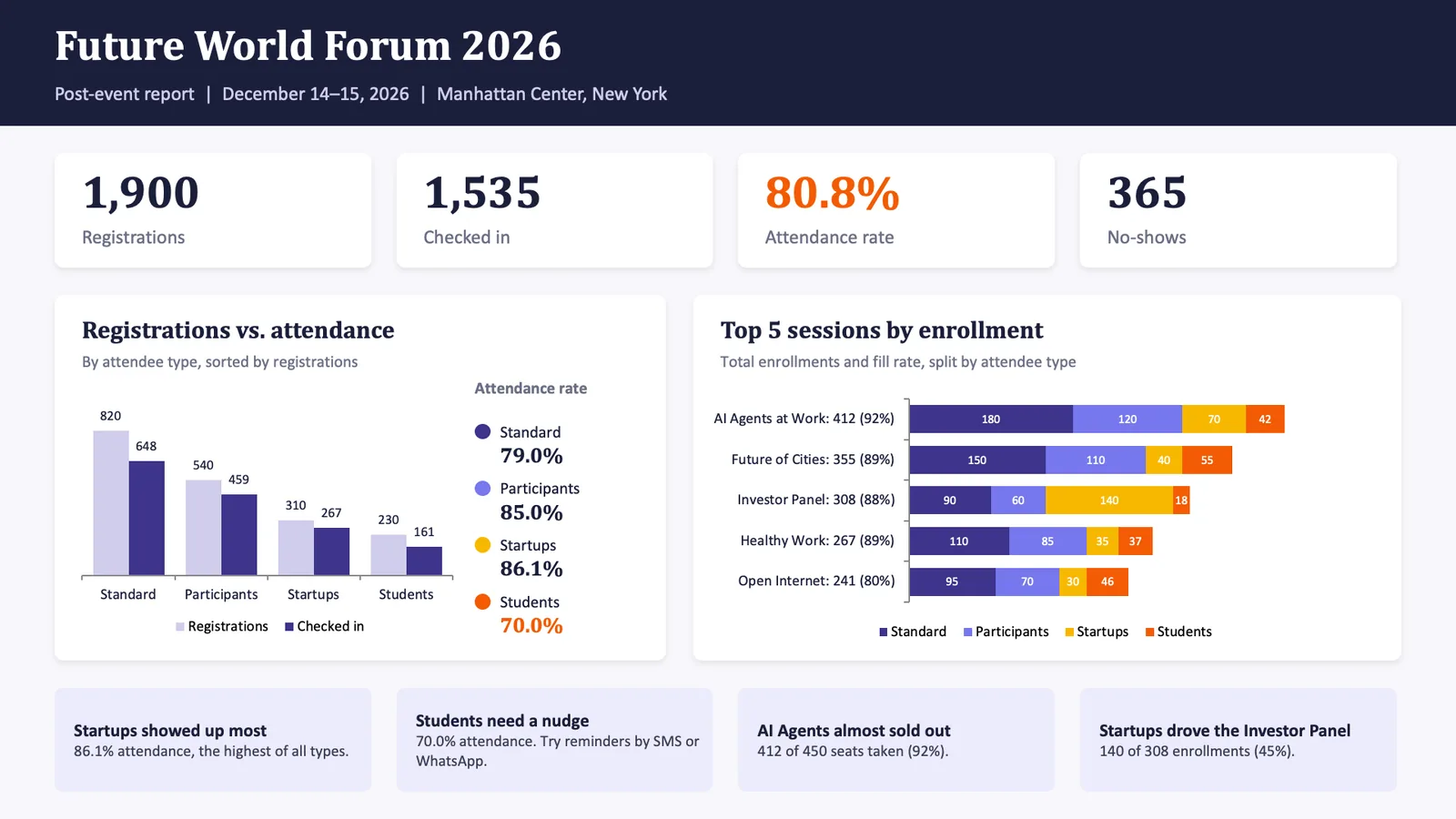
El reporte posevento de una diapositiva creado por ChatGPT
¿Por qué funciona este prompt?
Funciona porque define el formato (una diapositiva, en PowerPoint, con tu marca) y enumera las cifras exactas, así que ChatGPT no tiene que adivinar qué importa. También excluye los datos que distorsionan, porque los borradores, los registros rechazados y archivados y los talleres cancelados falsearían tus cifras. Por último, pide pruebas, ya que cada observación debe apoyarse en los datos, y pide señalar los vacíos: ChatGPT te dice qué falta en lugar de inventarlo.
¿Puedes construir reportes más detallados?
Sí. Este fue un ejemplo rápido; con ChatGPT y tu software de eventos puedes armar reportes más largos que combinen los datos de tus eventos con tu CRM, tus datos de marketing y tus encuestas de satisfacción. Nuestra guía sobre cómo redactar un informe posterior al evento explica qué incluir en un reporte completo.
¿Cómo organiza Delabie 10 eventos con clientes al mes con Eventtia?
Delabie, el fabricante francés de griferías y equipamiento sanitario, organiza unos 10 eventos con clientes al mes en 8 países europeos y 5 idiomas con Eventtia. Desde 2024 ha gestionado alrededor de 150 eventos y 9.400 participantes con un equipo pequeño.
El reto: cada evento empezaba de cero
Los equipos comerciales de Delabie invitaban a sus clientes con invitaciones en papel, ciudad por ciudad. La empresa organiza los mismos tipos de eventos todo el año en distintas ciudades, pero cada evento obligaba a empezar de nuevo, y los asistentes comerciales no tenían un lugar único para gestionar las listas de invitados, seguir las respuestas o volver a contactar a quienes no habían contestado.
La solución: una sola plataforma y plantillas reutilizables
Delabie gestiona hoy todo su programa de eventos en Eventtia. Sus equipos pueden:
- Importar las listas de invitados desde su base de clientes.
- Enviar invitaciones que los invitados aceptan o rechazan con un clic.
- Enviar recordatorios solo a quienes no han respondido.
- Publicar un sitio breve del evento con la fecha, el lugar y el programa.
- Hacer el check-in de los invitados en sitio con la app de check-in de Eventtia.
- Enviar recordatorios e invitaciones por SMS.
Con la ayuda del equipo de soporte de Eventtia, Delabie construyó plantillas traducidas: una asistente comercial abre la plantilla, cambia la ciudad y la fecha, y el evento queda publicado.

El sitio de un evento con clientes de Delabie, creado con Eventtia
Los resultados
| Antes de Eventtia | Con Eventtia |
|---|---|
| Invitaciones en papel | Invitaciones en línea con respuesta en un clic |
| 1 país (Francia) | 8 países en aproximadamente un año |
| Cada evento se armaba desde cero | Plantillas reutilizables en 5 idiomas |
| Ningún dato confiable | Tasas de aceptación y de asistencia automáticas |
| 5 usuarios | 10 usuarios |
| La configuración tomaba días | La configuración toma minutos |
¿Qué significa esto para los equipos que usan ChatGPT?
Delabie demuestra que el mayor ahorro de tiempo viene del trabajo repetitivo bien resuelto. Las plantillas hicieron que cada nuevo evento fuera rápido, y ChatGPT suma otra opción para ese trabajo repetitivo, porque ahora basta con pedirlo en una frase. Por ejemplo: “Duplica la estructura del evento del año pasado para la edición 2027.”
Lee el caso de éxito de Delabie completo.
¿Puedes hacer lo mismo con Claude o Copilot?
Sí. El servidor MCP de Eventtia funciona con cualquier asistente de IA compatible con MCP, entre ellos Claude, Microsoft Copilot y Cursor, y los prompts de esta guía funcionan igual.
- Claude: Eventtia aparece en la biblioteca de conectores de Claude; búscalo, conéctalo e inicia sesión. Nuestra guía sobre cómo usar Claude para organizar eventos muestra el flujo completo.
- Copilot y otros asistentes: agrega
https://connect-mcp.eventtia.com/mcpcomo dirección del servidor e inicia sesión con tu cuenta de Eventtia.
Si buscas más ideas sobre lo que ChatGPT puede hacer antes y alrededor del registro, lee cómo usar ChatGPT para planificar eventos.
Preguntas frecuentes
¿Puede ChatGPT crear un evento en mi software de gestión de eventos?
Sí, si tu software tiene una conexión MCP. Con Eventtia pegas el brief de tu evento en ChatGPT, respondes sus preguntas y ChatGPT crea en tu cuenta el evento, los tipos de participantes, los precios, los talleres y los campos de los formularios.
¿Necesito programar para conectar ChatGPT con Eventtia?
No. Instalas el plugin de Eventtia desde el directorio de plugins de ChatGPT e inicias sesión con tu correo y tu contraseña de Eventtia. La configuración toma menos de 5 minutos.
¿El servidor MCP de Eventtia está incluido en mi plan?
Sí. El servidor MCP de Eventtia está incluido en todos los planes de Eventtia, con todas sus herramientas, sin costo adicional, sin niveles de uso y sin fecha de vencimiento.
¿Puede ChatGPT ver los datos personales de mis participantes?
Solo dentro de tus permisos de Eventtia. Los campos sensibles de los participantes están ocultos por defecto y solo aparecen cuando los pides, y cada cambio que hace ChatGPT queda registrado en el historial de Eventtia.
¿Eventtia usa mis prompts para entrenar modelos de IA?
No. Eventtia no entrena modelos de IA con tus prompts ni con los datos de tus eventos. ChatGPT tiene su propia política de datos, así que revisa también la configuración de tu cuenta de ChatGPT.
¿Puedo usar ChatGPT para hacer reportes de varios eventos a la vez?
Sí. ChatGPT puede listar y comparar todos los eventos de tu cuenta de Eventtia, dentro de tus permisos. Por ejemplo: “Compara los registros de nuestros últimos cinco eventos.”
La forma más rápida de empezar a gestionar tus registros con ChatGPT
Conecta ChatGPT con Eventtia y reutiliza los tres prompts de esta guía: uno para crear tu evento, otro para construir tu panel y otro para reportar los resultados. Revisa cada resultado en Eventtia antes de compartirlo.
Hoy cubrimos lo básico, y pronto publicaremos más videos sobre lo que los equipos de eventos pueden hacer con la IA. Mira la demo completa en YouTube (en inglés, con subtítulos en español) y suscríbete a nuestro canal para no perderte el próximo. ¿Quieres verlo con tus propios eventos? Solicita una demo.
Eventtia es la plataforma detrás de las marcas que marcan la pauta.
Hablemos de cómo encaja Eventtia en tu stack: registro, comunicaciones, operación en sitio y analítica, con la profundidad de API suficiente para construir sobre ellas.