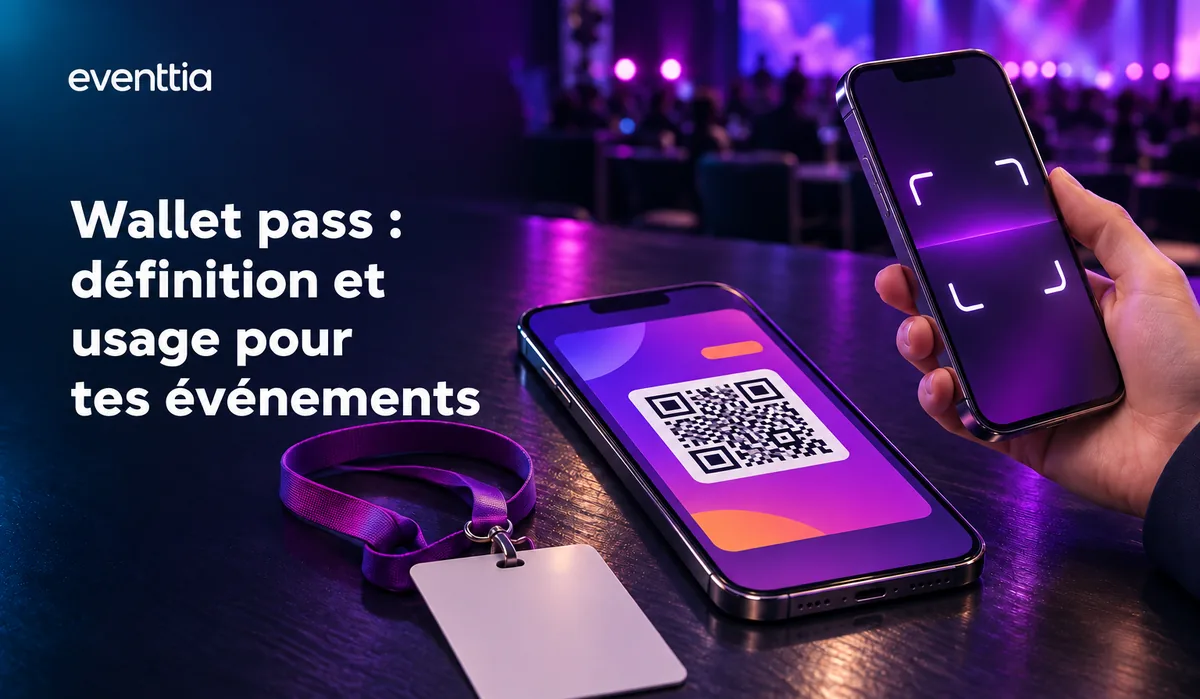
Un wallet pass est un billet, une carte ou un pass numérique enregistré dans Apple Wallet ou Google Wallet. Il porte un QR code, les informations de l’événement et l’identité visuelle de l’émetteur, qui peut le mettre à jour après son enregistrement. Lors d’un événement, l’invité l’ouvre depuis son wallet sans fouiller sa boîte mail.
Qu’est-ce qu’un wallet pass ?
Un wallet pass est la version numérique d’un billet, d’une carte d’embarquement, d’une carte de fidélité ou d’un coupon, rangée dans l’app de wallet du téléphone à côté des cartes de paiement. Apple définit cinq styles de pass, à savoir la carte d’embarquement, le coupon, le billet d’événement, la carte de magasin et le pass générique (documentation Apple pour les développeurs). Google Wallet couvre les mêmes usages avec les billets d’événement, les cartes de fidélité, les offres et les pass génériques, entre autres (documentation Google Wallet pour les développeurs).
Le pass d’un événement affiche en général le nom de l’événement, la date et l’heure, le lieu, le nom de l’invité et un QR code ou un code-barres. Sur un iPhone, un pass ajouté à l’app Cartes se retrouve aussi sur l’Apple Watch jumelée (Assistance Apple).
Ce qui distingue un pass de la photo d’un billet, c’est que l’émetteur y reste relié, puisqu’il peut modifier ce que le pass affiche, tandis que l’app de wallet peut le faire remonter au moment où l’événement approche.
Qu’est-ce qu’un fichier .pkpass ?
Un fichier .pkpass est le format de fichier d’un pass Apple Wallet. D’après la documentation d’Apple, il s’agit d’un paquet signé qui contient une description du pass au format JSON, ses images et, le cas échéant, ses traductions. L’émetteur le signe avec un certificat lié à son compte développeur Apple, compresse le dossier puis remplace l’extension .zip par .pkpass.
Voilà pourquoi un .pkpass arrive en pièce jointe d’un e-mail ou en téléchargement, car c’est le pass lui-même, prêt à être ajouté à Apple Wallet.
Google Wallet fonctionne autrement, sans aucun fichier à joindre. L’émetteur crée le pass par l’API Google Wallet et l’invité l’enregistre grâce à un lien ou à un bouton « Ajouter à Google Wallet » (documentation Google Wallet pour les développeurs). Un e-mail de confirmation pensé pour les deux plateformes peut donc proposer deux boutons, un par wallet.
Comment ouvrir un fichier .pkpass ?
Sur un iPhone, touche le fichier ou le bouton « Ajouter à l’app Cartes d’Apple » puis confirme, et le pass s’ouvre dans l’app Cartes (le nom d’Apple Wallet en français). Sur les autres appareils, tout dépend de l’app de wallet, et le tableau ci-dessous résume les cas les plus courants.
| Appareil | Que faire | À quoi t’attendre |
|---|---|---|
| iPhone | Touche le fichier ou le bouton « Ajouter à l’app Cartes d’Apple », puis confirme | Le pass est enregistré dans l’app Cartes et ajouté à l’Apple Watch jumelée |
| Téléphone Android | Ouvre le fichier téléchargé et choisis Google Wallet, ou utilise le bouton « Ajouter à Google Wallet » si l’expéditeur le propose | Le passage par le fichier ne fonctionne qu’avec certains pass. Google prévient qu’un pass converti peut avoir des fonctionnalités limitées et ne pas recevoir de mises à jour (Aide Google Wallet) |
| Ordinateur | Transfère-toi l’e-mail et ouvre-le sur ton téléphone | Un pass est conçu pour l’app de wallet d’un téléphone, pas pour un ordinateur |
Compte tenu de cet avertissement, mieux vaut ne pas compter sur l’import d’un fichier .pkpass par tes invités sur Android et leur envoyer leur propre pass Google Wallet.
Beaucoup de gens cherchent aussi à transformer un fichier .pkpass en PDF. Or le fichier contient des données et des images destinées à une app de wallet, pas une page à imprimer ; mieux vaut donc revenir à l’e-mail de confirmation, qui porte en général le même QR code dans le message ou sous forme de billet PDF.
Comment un QR code arrive-t-il dans Apple Wallet ou Google Wallet ?
C’est l’émetteur qui l’y place. Le QR code fait partie des champs du pass, si bien que lorsqu’un invité touche « Ajouter à l’app Cartes d’Apple » ou « Ajouter à Google Wallet » dans l’e-mail de confirmation, le code arrive dans le pass avec les informations de l’événement.
Google Wallet permet aussi à une personne de créer un pass à partir de la photo d’un code-barres ou d’un QR code (Aide Google Wallet). Un pass créé de cette façon n’est qu’une copie du code et ne suivra pas un changement de réservation, puisque l’organisateur ignore jusqu’à son existence. Sur un iPhone, la voie fiable reste le pass envoyé par l’organisateur.
Pour toi qui organises, la conséquence pratique est simple. Si tu veux que les QR codes de tes invités soient dans leur wallet, c’est à toi d’émettre les pass, car tes invités ne peuvent pas le faire à ta place de façon fiable.
Comment fonctionnent les wallet pass lors d’un événement ?
Un wallet pass accompagne l’inscription depuis l’e-mail de confirmation jusqu’à l’entrée. En pratique, il passe par cinq étapes :
- L’invité s’inscrit. L’e-mail de confirmation contient le QR code et les boutons pour ajouter le pass à Apple Wallet ou à Google Wallet.
- L’invité enregistre le pass. Dès lors, le billet se trouve dans l’app de wallet et non plus dans une boîte mail.
- Le pass remonte au bon moment. Sur Apple Wallet, l’émetteur peut lui associer une date pertinente et jusqu’à 10 lieux que le système utilise pour l’afficher (documentation Apple pour les développeurs). Google Wallet peut envoyer une notification de rappel le jour de l’événement (documentation Google Wallet pour les développeurs).
- Les changements arrivent jusqu’au pass. Quand les informations changent, le serveur de l’émetteur prévient l’appareil, qui récupère la nouvelle version (documentation Apple pour les développeurs). Les pass Google Wallet sont mis à jour par l’API.
- Ton équipe scanne le pass à l’entrée. Le QR code du pass est lu avec une app de check-in, et le passage est enregistré sur l’inscription de l’invité.
Les deux wallets permettent aussi l’entrée sans contact avec des lecteurs NFC, mais la plupart des événements s’en passent, puisqu’un téléphone ou une tablette suffit pour lire un QR code.
Wallet pass, billet PDF ou QR code dans l’e-mail : lequel envoyer ?
Envoie le QR code dans l’e-mail de confirmation à tout le monde, et ajoute un wallet pass pour les invités qui veulent l’enregistrer. Les deux ne remplissent pas le même rôle, et le billet PDF n’apporte plus grand-chose une fois qu’ils existent.
| QR code dans l’e-mail | Billet PDF | Wallet pass | |
|---|---|---|---|
| Où l’invité le retrouve | En cherchant dans sa boîte mail | Dans sa boîte mail ou son dossier de téléchargements | Dans l’app de wallet, et sur l’Apple Watch avec un iPhone |
| Après un changement de réservation | Un nouvel e-mail arrive, l’ancien reste dans la boîte | Un nouveau fichier arrive, l’ancien peut rester sur le téléphone | Le pass peut se mettre à jour directement dans le wallet |
| Rappel avant l’événement | Un e-mail ou un SMS à part | Un e-mail ou un SMS à part | L’app de wallet peut afficher le pass selon l’heure ou le lieu, ou envoyer un rappel |
| Qui peut l’utiliser | Toute personne qui a un e-mail | Toute personne qui a un e-mail | Les invités qui ont Apple Wallet ou Google Wallet |
| Image de marque | Le design de l’e-mail | Le design du PDF | Le logo, les couleurs et les images de l’émetteur |
L’e-mail reste la solution de repli qui fonctionne pour chaque invité, tandis que le pass évite de fouiller une boîte mail pendant que la file s’allonge derrière.
Combien d’événements envoient des wallet pass ?
Sur Eventtia, 46 % des événements organisés au troisième trimestre 2026 ont les wallet pass activés. Entre janvier 2025 et novembre 2026, 4 780 événements organisés par 312 organisations dans 36 pays ont eu les pass activés, et ces événements ont réuni 1,78 million d’inscriptions.
| Trimestre | Événements | Avec wallet pass activé | Part |
|---|---|---|---|
| T1 2025 | 1 377 | 95 | 6,9 % |
| T2 2025 | 1 963 | 401 | 20,4 % |
| T3 2025 | 2 278 | 568 | 24,9 % |
| T4 2025 | 2 311 | 599 | 25,9 % |
| T1 2026 | 2 034 | 527 | 25,9 % |
| T2 2026 | 2 363 | 822 | 34,8 % |
| T3 2026 | 2 253 | 1 038 | 46,1 % |
| T4 2026 (jusqu’au 25 novembre) | 1 645 | 730 | 44,4 % |
Comment créer un wallet pass pour un événement ?
Il existe trois façons de créer les wallet pass d’un événement, qui consistent à les développer toi-même, à passer par un générateur de pass ou à laisser ta plateforme d’inscription les émettre.
Les développer toi-même. Pour Apple Wallet, il te faut un identifiant de type de pass et un certificat de signature issus d’un compte développeur Apple, du code qui construit et signe un pass par invité, ainsi qu’un service web si tu veux que les pass se mettent à jour. Pour Google Wallet, il te faut un compte émetteur de l’API Google Wallet et une intégration avec cette API. C’est un projet raisonnable pour une équipe qui a des développeurs et sa propre app.
Passer par un générateur de pass. Des outils dédiés permettent de concevoir un pass et de le diffuser par un lien, ce qui convient bien à une carte de fidélité ou à un modèle unique. Pour un événement, en revanche, la liste des invités, les QR codes et chaque changement ultérieur doivent encore circuler entre le générateur et ton outil d’inscription.
Laisser la plateforme d’inscription les émettre. Le pass est généré à partir de l’inscription ; il porte donc le QR code qu’attend l’app de check-in et change quand l’inscription change. Dans Eventtia, l’e-mail de confirmation peut contenir un QR code, une invitation de calendrier et un pass Apple Wallet ou Google Wallet. Lorsqu’un invité déplace sa réservation, il reçoit une nouvelle confirmation avec un pass mis à jour, et ton équipe scanne le code depuis l’e-mail ou depuis le pass. Tout cela fait partie de l’inscription en ligne et non d’un produit à part qu’il faudrait connecter.
Comment les marques utilisent-elles les wallet pass dans leurs événements et leurs boutiques ?
Les marques utilisent les wallet pass pour garder leur propre design de l’invitation jusqu’à l’entrée, et pour éviter qu’un invité arrive avec un horaire périmé. Le pass est l’un des rares points de contact qui restent sur le téléphone de l’invité entre la réservation et la visite.
Les pass comptent surtout lorsque la réservation est liée à un horaire. Dans un programme de réservation par créneaux, comme une exposition, une visite privée ou un rendez-vous en boutique, le pass affiche le créneau réservé par l’invité et se met à jour quand celui-ci le déplace.
Pour les événements sur invitation, le pass facilite l’accueil des invités, puisque ton équipe scanne le code depuis le pass et que l’invité n’a pas à chercher un e-mail devant son hôte.
Questions fréquentes
Un wallet pass, est-ce la même chose qu’un billet mobile ?
Pas tout à fait. Un billet mobile désigne tout billet présenté sur un téléphone, y compris un PDF ou un QR code dans un e-mail. Le wallet pass en est une forme particulière, celle qui s’enregistre dans Apple Wallet ou Google Wallet et que l’émetteur peut mettre à jour une fois que l’invité l’a enregistrée.
Peut-on ouvrir un fichier .pkpass sur Android ?
Parfois. Google Wallet permet d’ajouter un pass à partir d’un fichier téléchargé, mais Google prévient qu’un pass converti peut avoir des fonctionnalités limitées et ne pas recevoir de mises à jour. Si l’expéditeur propose le bouton Ajouter à Google Wallet, utilise-le plutôt que le fichier.
Peut-on convertir un fichier .pkpass en PDF ?
Un fichier .pkpass est un pass destiné à une app de wallet et non un document, si bien que le convertir est rarement la bonne solution. Si tu as besoin d’une version imprimable, reviens à l’e-mail de confirmation, car les organisateurs y envoient en général le même QR code, dans le message ou sous forme de billet PDF.
Les invités doivent-ils installer une app pour utiliser un wallet pass ?
Ils n’ont besoin d’aucune app de l’organisateur. Le pass s’ouvre dans Apple Wallet sur iPhone et dans Google Wallet sur Android, les apps que tout le monde utilise déjà pour ses cartes d’embarquement et ses cartes de paiement. Les invités qui n’ont ni l’une ni l’autre peuvent toujours présenter le QR code de l’e-mail de confirmation.
Eventtia envoie-t-il des wallet pass ?
Oui. L’e-mail de confirmation d’Eventtia peut contenir un QR code, une invitation de calendrier et un pass Apple Wallet ou Google Wallet. Lorsqu’un invité déplace sa réservation, il reçoit une nouvelle confirmation avec un pass mis à jour, et ton équipe peut scanner le QR code depuis l’e-mail ou depuis le pass avec l’app de check-in d’Eventtia.
Eventtia est la plateforme derrière les marques qui font référence.
Parlons de l'intégration d'Eventtia à ton stack : inscription, communications, accueil sur site et analytique, avec la profondeur d'API pour construire dessus.